
🪫 这8个Windows后台服务,正在悄悄耗尽你的电池
我们每天使用笔记本电脑办公、学习、娱乐,但你有没有注意到,电池总是撑不过几个小时?其实,Windows 系统中有不少“后台服务”一直在运行,它们可能并不是你当前需要的功能,却在偷偷消耗电量。
今天,我们就来看看 8个可以安全禁用的 Windows 服务,帮助你延长电池续航时间,尤其适合笔记本用户。
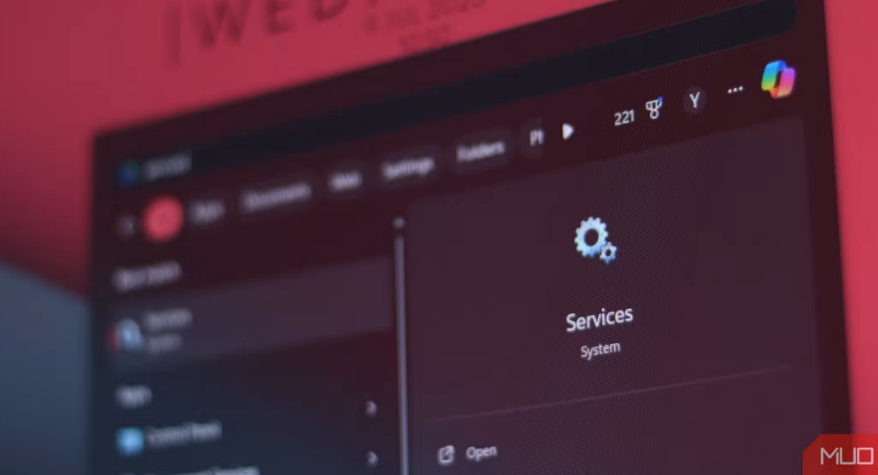
🔧 如何安全禁用 Windows 服务?
操作方法非常简单:
- 按
Win + R,输入services.msc打开服务管理器。 - 找到对应服务,双击打开。
- 将“启动类型”改为“禁用”或“手动”。
- 点击“停止”,然后“确定”。
请注意:不是所有用户都适合禁用所有服务,如果你不确定是否需要该服务,可以先设置为“手动”,观察一段时间再决定是否禁用。
⚙️ 建议禁用的8个服务
1. Print Spooler(打印后台处理程序)
- 作用:管理打印任务。
- 为何可禁用:如果你没有使用打印机,关闭它可以节省资源。
- 禁用影响:将无法打印,重新开启即可恢复。
2. Windows Search(Windows搜索)
- 作用:加快文件搜索速度。
- 为何可禁用:索引过程会频繁访问磁盘,影响电池。
- 禁用影响:搜索速度略慢,但节电显著。
3. Fax(传真服务)
- 作用:允许电脑发送和接收传真。
- 为何可禁用:如今几乎没人使用传真。
- 禁用影响:可忽略。
4. Remote Registry(远程注册表)
- 作用:允许远程修改注册表。
- 为何可禁用:存在安全风险,一般用户用不到。
- 禁用影响:提高安全性,节省资源。
5. Bluetooth Support Service(蓝牙支持服务)
- 作用:支持蓝牙设备连接。
- 为何可禁用:不使用蓝牙时可以关闭,防止频繁搜索设备。
- 禁用影响:蓝牙功能不可用,启用后恢复。
6. Windows Error Reporting Service(错误报告服务)
- 作用:收集系统错误并向微软发送报告。
- 为何可禁用:不影响使用,且会频繁占用带宽与资源。
- 禁用影响:不再发送崩溃报告,节省电量。
7. Secondary Logon(辅助登录)
- 作用:允许使用“以管理员身份运行”等功能。
- 为何可禁用:日常使用中极少用到。
- 禁用影响:少数情况下可能影响管理员操作。
8. Touch Keyboard and Handwriting Panel Service(触控键盘和手写面板)
- 作用:提供触屏虚拟键盘与手写识别。
- 为何可禁用:台式机或非触屏笔电用户用不到。
- 禁用影响:不影响普通键盘输入。
🧠 小贴士:电池优化不止这一步
除了禁用服务,你还可以尝试以下方式提升续航:
- 关闭不必要的后台应用。
- 降低屏幕亮度。
- 开启 Windows “电池节能模式”。
- 关闭 Wi-Fi 和蓝牙(当不使用时)。
✅ 总结
如果你觉得笔记本电池老是不够用,试着从后台服务下手。上述这8个 Windows 服务大多数用户都可以安全禁用,既节能又提升效率。
不过,在动手前,建议先备份系统或设置“手动”启动,以免误伤系统关键功能。
你还知道哪些可以关闭的 Windows 服务?欢迎留言分享!
暂无评论