
怎样把iPhone上的视频上传到电脑上。这个操作在我们日常生活中非常常见,无论是想备份视频、编辑视频还是将视频分享给朋友,都需要掌握这个方法。接下来,我会用简单易懂的语言,详细为大家介绍操作步骤。
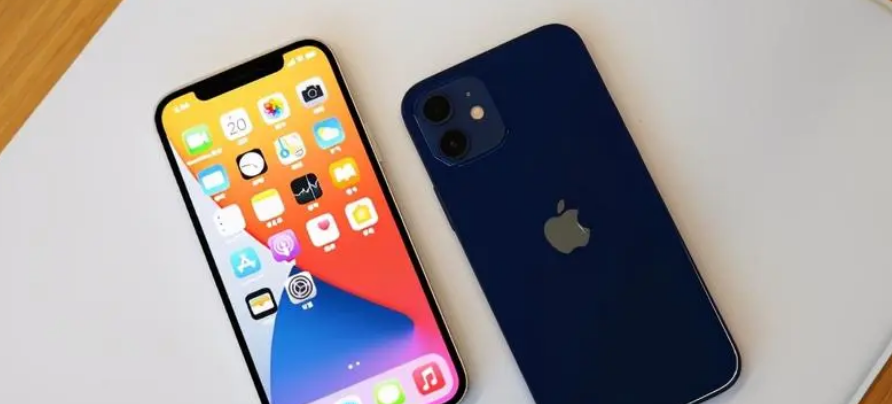
首先,需要准备好以下物品:
- 一部iPhone手机,确保手机里的视频已经拍摄或下载好,并且电量充足。
- 一台电脑,可以是Windows系统或Mac系统,确保电脑可以正常使用,并且有足够的存储空间来存放视频文件。
- 一根数据线,用于连接iPhone和电脑。最好是原装的苹果数据线,这样可以保证数据传输的稳定性和速度。
准备好了以上物品,我们就可以开始操作了。
一、使用数据线连接iPhone和电脑
- 拿起你的iPhone和数据线,将数据线的一端插入iPhone的充电口。
- 将数据线的另一端插入电脑的USB接口。这时,你的iPhone应该会显示一个“信任此电脑”的提示,点击“信任”即可。
二、在电脑上打开文件管理器
- 如果你使用的是Windows系统的电脑,可以在桌面左下角找到“开始”菜单,点击后选择“文件资源管理器”或者直接按Win+E键,就可以打开文件管理器了。
- 如果你使用的是Mac系统的电脑,可以在桌面找到“Finder”图标,双击打开它。
三、找到iPhone上的视频文件
- 在文件管理器中,你会看到一个名为“Apple iPhone”或者“iPhone”的设备图标,点击它。
- 进入设备后,你会看到几个文件夹,包括“内部存储”、“照片”、“视频”等。找到“视频”文件夹,点击进入。
- 在“视频”文件夹里,你就可以看到你iPhone上的所有视频文件了。你可以通过文件夹的名称或者文件的大小、修改时间等信息来找到你想要上传的视频。
四、将视频文件复制到电脑
- 找到你想要上传的视频文件后,右键点击它,选择“复制”或者“剪切”。
- 然后在电脑上的任意位置(比如桌面、文档文件夹等)右键点击,选择“粘贴”,这样视频文件就被复制到电脑上了。
五、断开iPhone和电脑的连接
视频文件上传完成后,你可以安全地断开iPhone和电脑的连接了。
- 在电脑上,右键点击“Apple iPhone”或者“iPhone”的设备图标,选择“弹出”或者“安全移除硬件”。
- 等到电脑提示可以安全移除设备后,再轻轻拔出数据线。
至此,整个操作过程就完成了。是不是很简单呢?其实,只要掌握了正确的方法,上传视频到电脑并不是一件难事。而且,这个方法不仅适用于视频文件,也适用于照片、音频等其他类型的文件。
暂无评论