在数字化时代,网络安全对于每个用户来说都是至关重要的。Windows 11作为微软推出的最新操作系统,内置了强大的Windows Defender防火墙,为用户提供了一道坚实的防线。然而,很多用户可能并不清楚如何充分利用这一功能。接下来,我将为大家详细介绍如何在Windows 11中设置和管理Windows Defender防火墙。
一、初识Windows Defender防火墙
Windows Defender防火墙是Windows操作系统内置的一款网络安全工具,它可以监控和控制网络流量,防止未经授权的访问和恶意软件的入侵。在Windows 11中,Windows Defender防火墙得到了进一步的优化和增强,为用户提供了更加全面和高效的安全保护。
二、打开Windows Defender防火墙设置
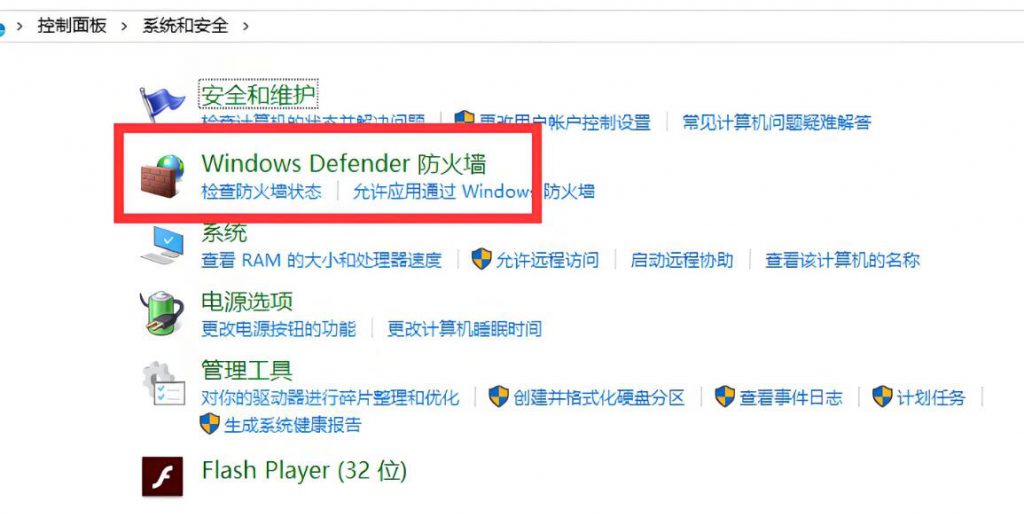
要设置Windows Defender防火墙,首先需要找到其设置界面。可以通过以下两种方式打开:
- 快捷键方式:按下键盘上的“Win + I”组合键,打开Windows设置。在设置窗口中,选择“隐私和安全性”选项,然后点击“Windows安全中心”。在Windows安全中心窗口中,点击“防火墙和网络保护”选项,即可进入Windows Defender防火墙设置界面。
- 搜索方式:点击任务栏上的搜索图标,输入“防火墙”或“Windows Defender防火墙”,然后选择相应的搜索结果打开设置界面。
三、设置防火墙规则
在Windows Defender防火墙设置界面中,可以针对不同类型的网络(如域网络、专用网络和公用网络)设置不同的防火墙规则。默认情况下,Windows Defender防火墙会启用对这些网络的保护。如果需要更改设置,可以按照以下步骤操作:
- 选择要设置规则的网络类型(如专用网络)。
- 点击该网络类型下方的“Microsoft Defender防火墙”选项。
- 在弹出的窗口中,可以看到两个选项:“允许应用或功能通过Windows Defender防火墙”和“阻止所有传入连接(除非在列表中指定)”。根据需要选择相应的选项。
- 如果选择了“允许应用或功能通过Windows Defender防火墙”选项,可以点击“允许其他应用”按钮,添加需要通过防火墙的应用或功能。
- 重复以上步骤,为其他网络类型设置防火墙规则。
四、管理防火墙通知和日志
Windows Defender防火墙还可以生成通知和日志,帮助用户了解防火墙的运行状态和阻止的威胁。要管理这些通知和日志,可以按照以下步骤操作:
- 在Windows Defender防火墙设置界面中,点击“通知”选项。
- 在弹出的窗口中,可以设置防火墙通知的显示方式和内容。
- 点击“日志”选项,可以查看防火墙的日志记录。可以根据需要选择查看不同类型的日志(如应用程序日志、安全日志等)。
在设置和管理Windows Defender防火墙时,需要注意以下几点:
- 不要随意关闭防火墙或禁用其保护功能,这可能会使计算机面临安全风险。
- 定期检查和更新防火墙规则,确保它们能够应对最新的网络威胁。
- 如果某个应用或功能被防火墙阻止,并且你确定它是安全的,可以将其添加到允许列表中。
通过以上步骤,相信你已经掌握了在Windows 11中设置和管理Windows Defender防火墙的方法。在享受数字化生活的同时,让我们共同守护网络安全!
暂无评论