意外的存储异常 (0x00000154) 是由于操作系统更新错误、过时的驱动程序等而发生的蓝屏错误。
UNEXPECTED _STORE_EXCEPTION蓝屏是用户玩视频游戏或使用应用程序时屏幕上弹出的可怕错误。此 BSoD 发生在前所未有的系统崩溃之后,并生成错误检查值0x00000154。
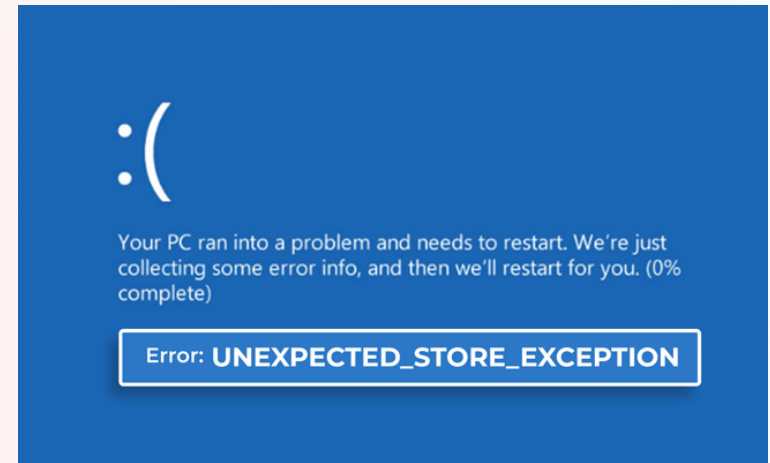
但为什么我会遇到 UNEXPECTED _STORE_EXCEPTION BSoD?
有多种原因可能导致Windows 计算机上出现UNEXPECTED _STORE_EXCEPTION BSoD。从有缺陷的操作系统更新到驱动程序故障,这里列出了这个恼人的蓝屏错误背后的原因 –
- 设备驱动程序故障
- 存储磁盘故障
- 安装了错误/不兼容/有缺陷的更新
- 系统文件损坏/丢失
- 冲突/有问题的应用程序
- 内存模块损坏
- 注册表值配置错误
有哪些方法可以解决 UNEXPECTED _STORE_EXCEPTION (0x00000154) BSoD?
在分析上述信息和各种用户报告后,我们整理了一些可用于修复计算机中的 UNEXPECTED _STORE_EXCEPTION 蓝屏错误的方法。
方法 1:执行 SFC 扫描
系统文件丢失或损坏可能会导致各种问题,例如 UNEXPECTED _STORE_EXCEPTION BSoD 错误。但是,您可以通过 CMD 使用系统文件检查器修复此类错误。使用它可以帮助您快速修复任何损坏、损坏或丢失的文件。去做这个 –
- 按WINDOWS + R并输入CMD。
- 按CTRL + SHIFT + ENTER以管理员身份打开它。
- 在终端中输入SFC /scannow并按Enter。
- 让扫描完成。
方法 2:使用 Windows 内存诊断测试内存
如果内存模块 (RAM) 未正确安装,或者由于引脚损坏而发生故障,则可能会导致您遇到 UNEXPECTED _STORE_EXCEPTION BSoD 错误。您可以通过使用 Windows 内存诊断实用程序诊断内存模块来解决此问题。以下是执行此操作的步骤 –
- 按WINDOWS + R并输入mdsched。按Enter键。
- 单击立即重新启动选项。
- 等待检查过程结束。
内存诊断完成后,关闭所有内容并重新启动计算机以检查问题是否已解决。
方法3:更新设备驱动程序
过时的驱动程序很容易遇到问题,这可能会导致机器生成错误,例如 UNEXPECTED _STORE_EXCEPTION 蓝屏死机。您可以通过更新驱动程序轻松解决此问题。只需转到“设备管理器” > 展开所有设备并查找带有黄色感叹号的设备> 右键单击此类条目,然后单击“更新驱动程序”。
许多用户还报告通过更新显卡驱动程序成功解决了 0x00000154 BSoD。无论您使用集成显卡还是专用 GPU,下载并安装最新的驱动程序都将帮助您立即解决此问题。
方法 4:调整 GPU 功率设置
GPU 电源设置不正确可能会导致设备和相关驱动程序出现问题。这可能会导致您遇到 UNEXPECTED _STORE_EXCEPTION BSoD 错误。但是,您可以通过 GPU 桌面应用程序禁用电源管理设置来轻松解决此错误。
方法 5:使用驱动器监视器测试存储驱动器是否有坏扇区/块
存储驱动器上的坏扇区或不可读块可能会导致 Windows 计算机上出现 UNEXPECTED _STORE_EXCEPTION BSoD 错误。由于坏扇区可能会导致驱动器最终出现故障并导致数据丢失,因此最好及时检查驱动器的重要信息,安全地恢复数据并更换新驱动器。
将数据安全地传输到另一个驱动器后,用新的、运行良好的存储驱动器替换老化的存储驱动器。
暂无评论