要检查一个网站的网络连通延迟,通常使用的方法叫做“Ping测试”。Ping测试是一种网络诊断工具,它可以帮助我们测量数据包从你的设备发送到目标服务器并返回所需的时间,这个时间通常被称为“延迟”或“ping值”。以下是使用简单语言编写的详细操作教程:
1. 准备工作
- 设备:一台连接到互联网的电脑或移动设备。
- 目标:你想要检查延迟的网站的URL或IP地址。
2. 使用Windows系统的命令提示符
步骤2.1 打开命令提示符
- 在Windows系统中,你可以通过搜索栏输入
cmd,然后点击“命令提示符”应用来打开它。
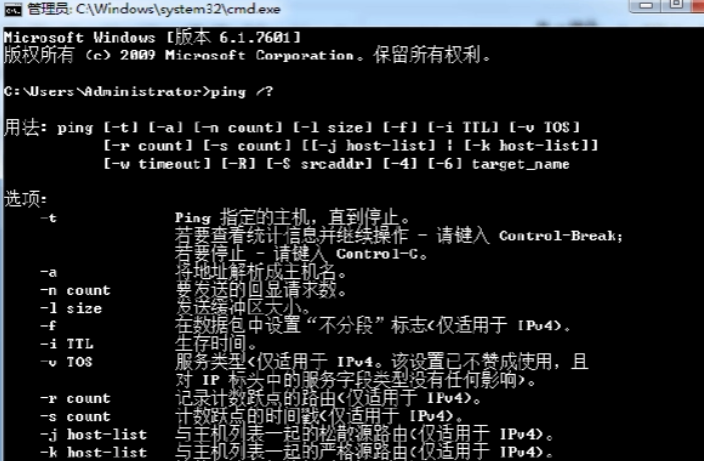
步骤2.2 进行Ping测试
- 在命令提示符窗口中,输入
ping命令,后面跟上你想要测试的网站的URL或IP地址。例如,如果你想测试www.example.com的延迟,你应该输入:ping www.example.com然后按回车键。
步骤2.3 观察结果
- 系统会显示一系列的回应,每个回应都包含四个部分:发送和接收数据包的时间(以毫秒为单位),数据包往返的时间(也是毫秒),以及数据包的往返次数。
- 通常,你会看到一个“时间”的值,这个值越小,表示网络延迟越低。
3. 使用MacOS系统的终端
步骤3.1 打开终端
- 在MacOS中,你可以通过Finder中的“应用程序” > “实用工具” > “终端”来打开终端。
步骤3.2 进行Ping测试
- 类似于Windows系统,输入
ping命令,后面跟上目标网站的URL或IP地址。例如:ping www.example.com然后按回车键。
步骤3.3 观察结果
- 你将看到与Windows系统中类似的结果,包括每个数据包的往返时间。
4. 使用在线Ping测试工具
步骤4.1 选择一个在线工具
- 你可以使用在线Ping测试工具,如Ping在线检测工具9,来进行测试。
步骤4.2 使用工具
- 打开你的网络浏览器,访问所选的在线Ping测试工具网站。
- 在提供的文本框中输入你想要测试的网站的URL或IP地址。
- 点击“开始测试”或类似的按钮进行测试。
步骤4.3 查看结果
- 工具会显示测试结果,通常包括延迟时间、丢包率等信息。
5. 分析Ping测试结果
- 低延迟:小于100ms的延迟通常被认为是良好的。
- 中等延迟:100ms到300ms之间的延迟可能会在某些应用中感受到轻微的延迟。
- 高延迟:超过300ms的延迟可能会导致网络应用性能显著下降。
6. 理解影响Ping测试的因素
- 网络拥堵:在网络高峰时段,延迟可能会增加。
- 物理距离:距离目标服务器越远,延迟通常越高。
- 网络硬件:老旧或性能不佳的路由器和调制解调器可能会增加延迟。
7. 采取措施改善网络延迟
- 重启设备:有时候,简单地重启你的路由器或调制解调器可以改善延迟。
- 使用有线连接:相比无线连接,有线以太网连接通常能提供更低的延迟。
- 升级网络设备:升级到更高性能的路由器和调制解调器可以减少延迟。
8. 注意事项
- 隐私和安全:确保你有权对目标服务器执行Ping测试,避免对不允许Ping的服务器进行测试。
- 测试环境:测试结果可能受到你当前网络环境的影响,包括网络速度、其他正在使用的设备等。
通过上述步骤,你应该能够对一个网站的网络连通延迟进行基本的测试和理解。
暂无评论