
Chromebook 上的开发者模式允许您从 Google Play 商店外部安装 Android 应用程序、切换到 Canary Channel 或以其他方式修改系统。
开发者模式主要只是作为从 APK 文件安装 Android 应用程序的解锁方法,或者作为安装 ChromeOS Canary 的先决条件。您可以在 Chromebook 上启用 Linux 环境,而无需打开开发人员模式,因为 Linux 软件在 ChromeOS 之上的受保护容器中运行。
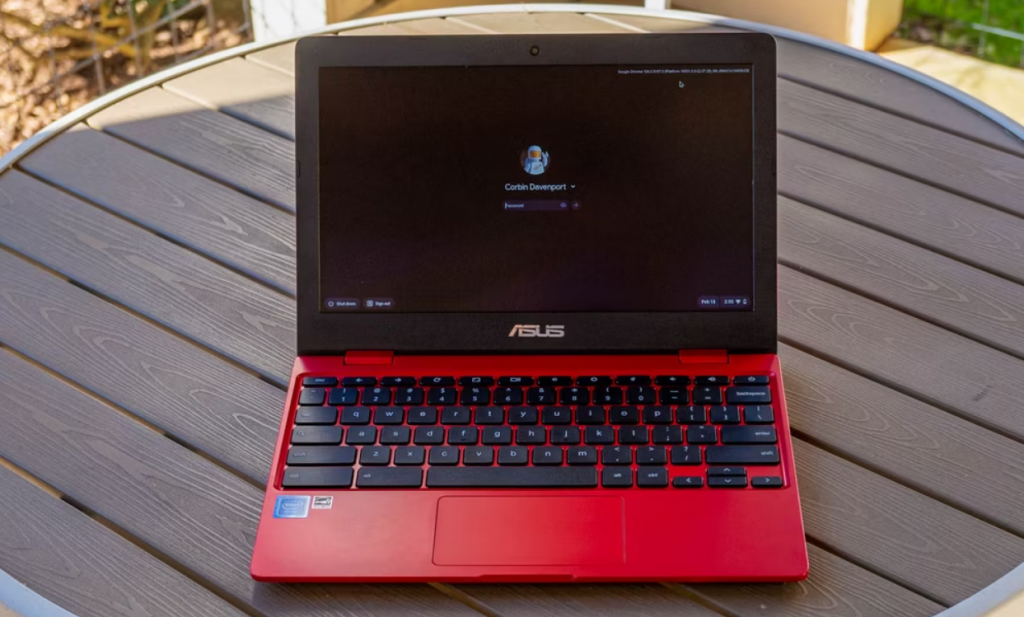
在你开始之前
有一些警告您应该理解。首先,启用和禁用开发者模式将擦除您的 Chromebook。 Chromebook 将被“强力清洗”,因此所有用户帐户和本地数据都将被删除。您必须重新登录大多数网站,并重新下载所有 Android 和/或 Linux 应用程序。并非所有 Android 和 Linux 应用程序都与帐户同步数据,因此请确保在开始之前备份所有重要内容。
其次,Google 不提供对开发者模式的支持。它可能会让您的 Chromebook 面临硬件、软件或安全问题,并且某些使用案例可能会使设备的保修失效。如果出现问题,您可能需要关闭开发人员模式才能获得保修支持或其他维修。
如何启用开发者模式
启用开发者模式的第一步是以恢复模式启动 Chromebook。如果您使用的是典型的 Chromebook 笔记本电脑,请按住键盘上的 Esc 和刷新键,然后按(但不要按住)电源按钮。
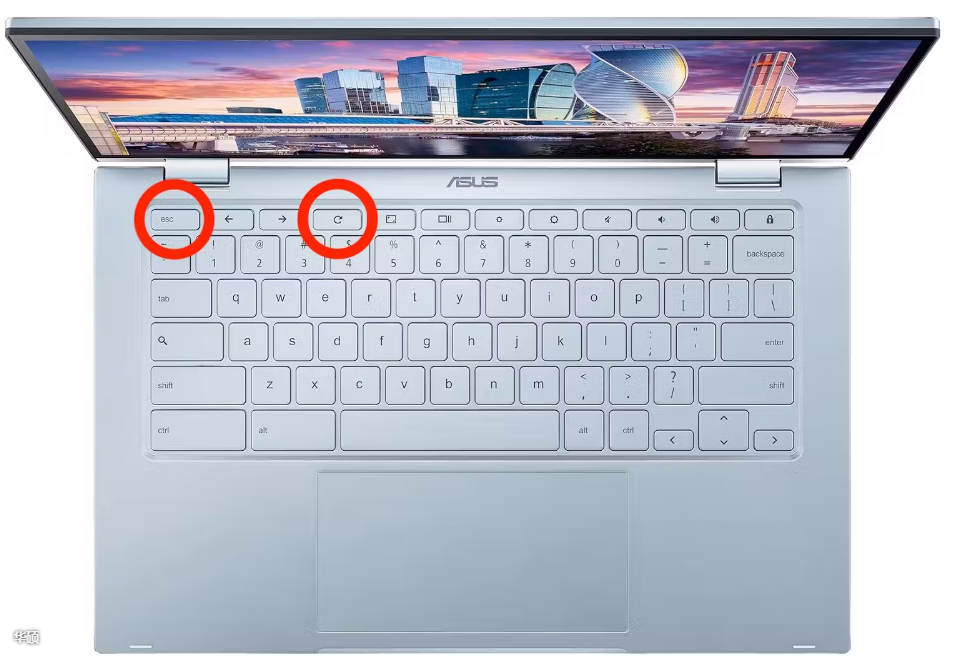
某些 Chromebook 的电源按钮位于键盘附近,但在华硕 Chromebook Flip 等其他型号上,它位于笔记本电脑的侧面。当您在屏幕上看到消息时,可以松开所有按键。
如果您有桌面 Chromebox 或 Chromebit,则盒子上的某个位置应该有一个小的恢复按钮,如下图所示。您需要关闭计算机,将回形针或图钉插入孔中,然后打开 Chromebox。当您在屏幕上看到消息时,可以取出回形针或图钉。
如果您使用的是ChromeOS 平板电脑,请按住调高音量、调低音量和电源按钮至少 10 秒钟,然后松开按钮。
恢复模式屏幕可能会显示“Chrome 操作系统丢失或损坏”。别担心,你没有破坏任何东西。较新的设备通常只要求您插入恢复 USB 驱动器或 SD 卡,因为此过程主要用于重建 ChromeOS 安装。
接下来,您需要在恢复屏幕上按键盘快捷键 Ctrl+D。此键盘快捷键未在屏幕上的任何位置列出,以防止知识较少的 Chromebook 用户在不知道自己在做什么的情况下启用它。
您将看到一个屏幕,显示“要关闭操作系统验证,请按 ENTER”。按 Enter 键启用开发者模式。
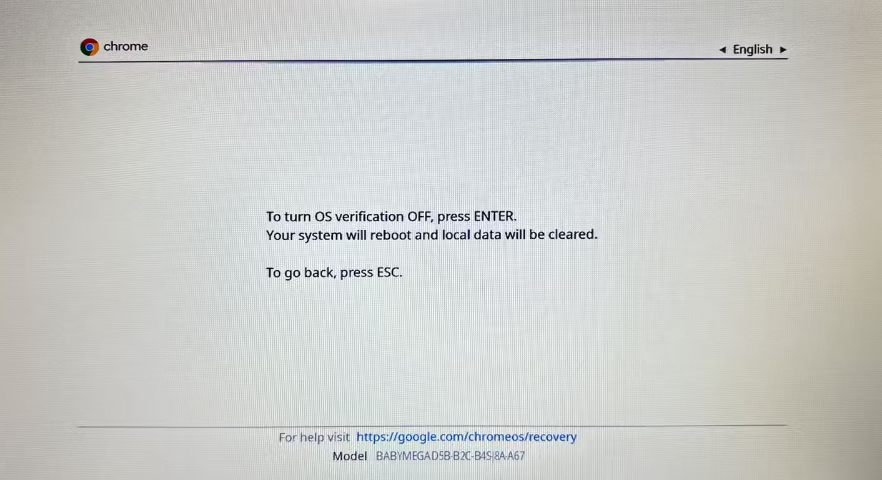
您的 Chromebook 将重新启动,您需要再次按 Ctrl+D。设备将被擦除并启用开发者模式。
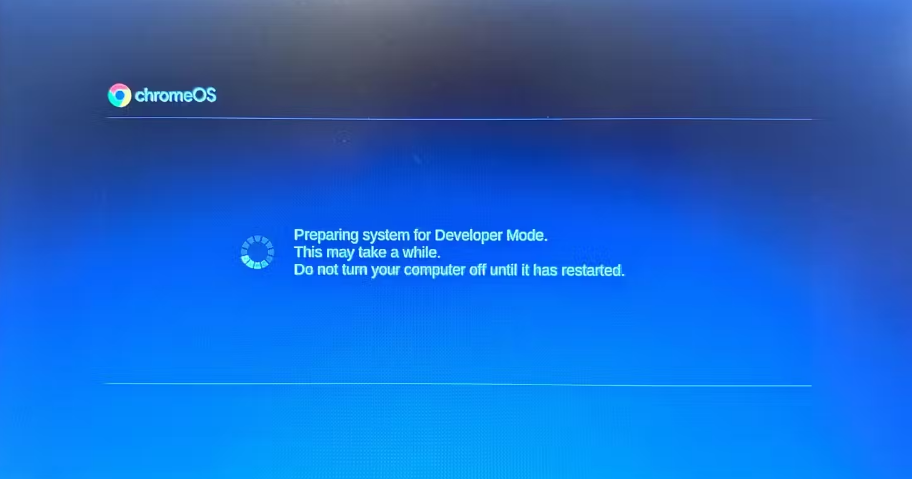
当该过程完成后,您的 Chromebook 将再次重新启动。您需要再次按 Ctrl+D 才能继续并再次设置您的设备。
您现在可以完全且不受限制地访问您的 Chromebook。要访问 root shell,请按 Ctrl+Alt+T 打开终端窗口。在Crosh shell窗口中,输入shell并按 Enter 键以获取完整的 bash shell。然后,您可以使用 sudo 命令运行命令,以使用 root 访问权限运行它们。
暂无评论