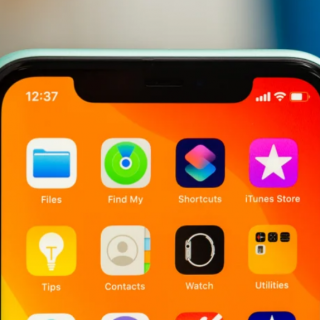
Apple 的 iOS、iPadOS 和 watchOS 附带了多个内置应用,其中一些你永远不会使用。以下是如何快速删除它们(以及如果你不小心删除了它们,如何恢复它们)。

删除 iPhone 或 iPad 上的应用程序
在 iOS/iPadOS 13 或更高版本中,Apple 提供了几种删除应用程序的方法。您可以长按要删除的应用程序图标,然后选择“删除应用程序”命令。另一种选择是将手指放在图标上,直到所有图标开始抖动,然后点击图标上的减号按钮以删除该应用程序。
删除iPhone或iPad上的应用程序
您将收到一条提示,确认是否要删除该应用。如果您运行的是 iOS 14 或更高版本或 iPadOS 15 或更高版本,则有两个选项:删除应用或从主屏幕移除。选择删除应用会将该应用从您的设备中完全移除。
选择“从主屏幕移除”会将应用从主屏幕中删除,但仍可在应用库中访问。如果您只是想整理主屏幕,但又不想完全失去对应用的访问权限,请选择第二个选项。
如果您想再次启动该应用程序,请继续向左滑动,直到到达应用程序库。 如果您知道应用程序所属的类别,请点击它并选择该应用程序。 否则,请按名称浏览应用程序或在应用程序库屏幕顶部搜索以访问它。
如果您的应用图标在抖动,而您想停止抖动,请点击设备上的主页按钮。对于没有主页按钮的设备,请点击右上角的“完成”或从屏幕底部向上滑动。
暂无评论