
您的 Windows PC 上是否无法打开 Microsoft Store?日期和时间不正确、互联网问题、应用程序损坏、缓存累积等问题都可能导致此问题。以下是您可以应用来解决此问题的一些解决方案。
进行一些初步检查
通过执行基本检查来开始解决问题,以消除暂时故障阻碍 Microsoft Store 应用程序打开的可能性。
首先,关闭系统上当前正在运行的其他应用程序,特别是第三方安全应用程序(如果有),以防止它们干扰 Microsoft Store 应用程序。如果这不能解决问题,请重新启动 Windows PC 以解决操作系统的临时问题。
如果问题仍然存在,请尝试使用其他方法启动该应用程序。例如,如果您通常从任务栏上的固定快捷方式启动它,请在 Windows 搜索中键入Microsoft Store并打开该应用程序。如果这些步骤不能解决问题,请继续执行下一个故障排除步骤。
修复并重置Microsoft Store应用程序
接下来,修复并重置 Microsoft Store 应用程序,因为这可以修复导致问题的潜在临时问题并修复损坏的文件。
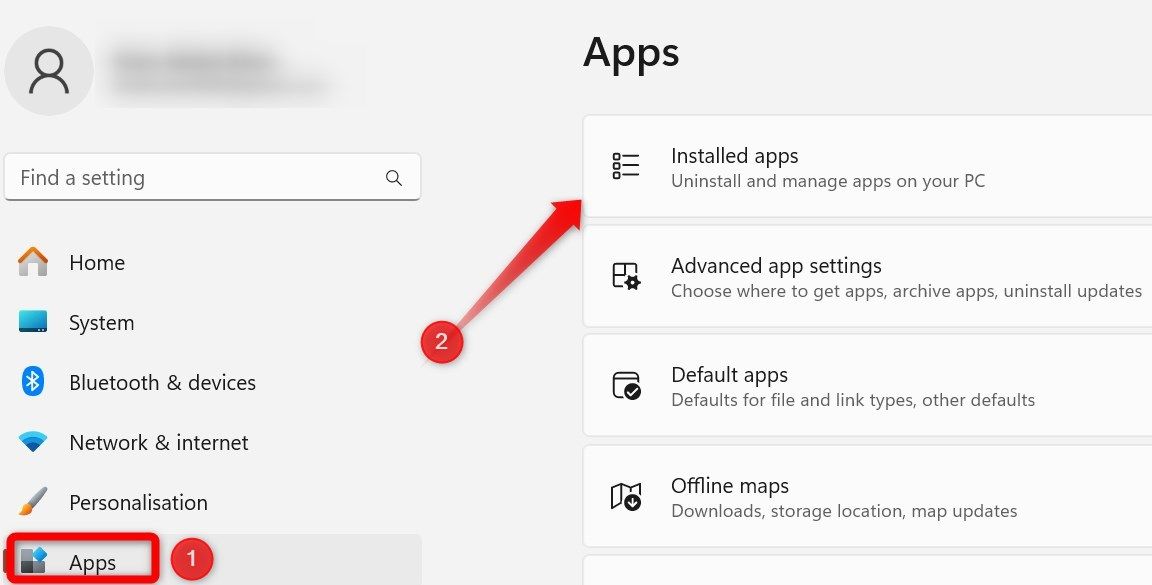
要修复 Microsoft Store 应用,请右键单击“开始”按钮并打开“设置”。然后,转到“应用”>“已安装的应用”。
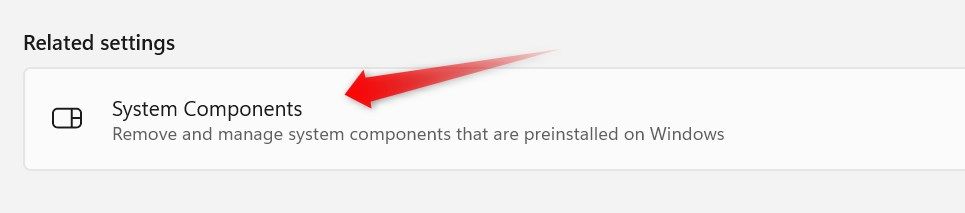
滚动到应用程序列表的末尾,然后转到相关设置下的“系统组件”。
单击 Microsoft Store 应用旁边的三个水平点,然后选择“高级选项”。
向下滚动并点击“修复”按钮。请注意,修复应用程序不会影响您的任何应用程序数据。
向下滚动并点击“修复”按钮。请注意,修复应用程序不会影响您的任何应用程序数据。
确保时间和位置配置正确
如果您的时间和日期配置错误,可能会导致默认 Windows 应用出现问题。您还可能会遇到连接网站的问题。要排除这种可能性,请右键单击“开始”按钮并打开“设置”。导航到“时间和语言”>“日期和时间”。
清除 Microsoft Store 缓存
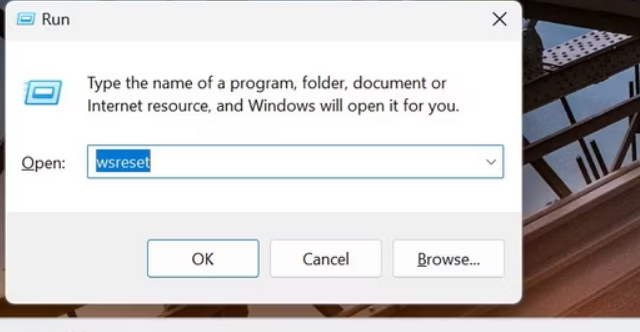
清除缓存可解决 Microsoft Store 应用的常见问题。要清除缓存,请按 Win+R 打开“运行”对话框,在框中键入wsreset,然后单击“确定”。此步骤将打开一个空白的 Windows 命令提示符屏幕,表明正在清除 Microsoft Store 缓存。等待该过程完成,通常需要大约 30 秒。
重新安装 Microsoft Store
如果上述解决方案均未解决问题,请卸载并重新安装 Microsoft Store 应用。请记住,此过程会删除核心 Windows 软件包,因此应将其视为最后的手段。与其他应用不同,您无法从“设置”应用中卸载 Microsoft Store;过程略有不同。
在 Windows 搜索中输入
PowerShell,右键单击 Windows PowerShell 应用程序,然后选择“以管理员身份运行”。然后在 UAC 窗口中选择“是”。
之后,粘贴以下命令并按 Enter。您可能需要按两次 Enter 才能执行该命令。
Get-AppxPackage -allusers *WindowsStore* | Remove-AppxPackage成功执行后,该命令将从您的设备中删除 Microsoft Store。因此,请关闭 PowerShell 实用程序并重新启动您的设备。
重启后,再次以管理员身份运行 Windows PowerShell,并粘贴以下命令,从头开始重新安装 Microsoft Store 应用的全新副本:
Get-AppxPackage -AllUsers Microsoft.WindowsStore* | Foreach {Add-AppxPackage -DisableDevelopmentMode -Register "$($_.InstallLocation)\AppXManifest.xml"}
暂无评论