
如果您不打算远程连接到您的 PC,最好保持远程桌面功能禁用。这样可以确保您的机器安全,即使您的登录凭据被泄露。以下是在 Windows 11 上关闭远程桌面的几种方法。
所有方法最终结果都是相同的,即停用远程桌面。
从设置中禁用远程桌面
禁用远程桌面的最简单的图形方式是使用设置。
首先使用 Windows+i 启动“设置”。从左侧边栏中选择“系统”。在右侧窗格中,向下滚动并选择“远程桌面”。
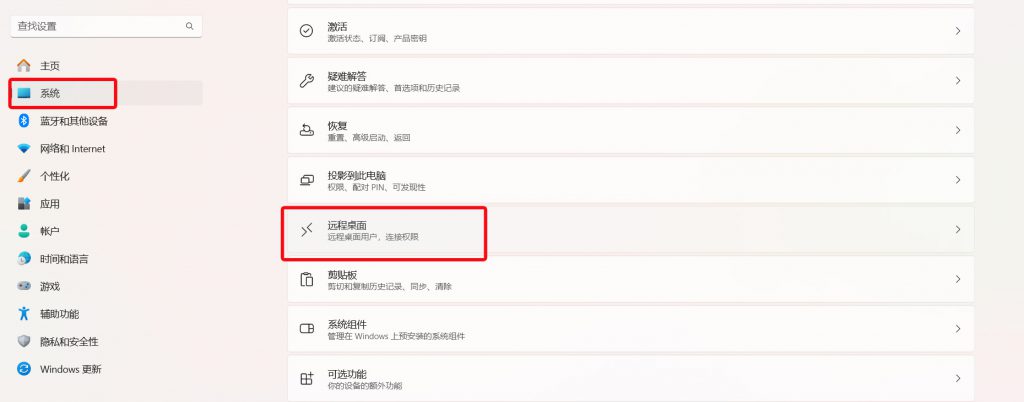
在以下屏幕上,关闭“远程桌面”切换按钮。

在禁用远程桌面提示中,选择“确认”。远程桌面现已禁用。
使用命令提示符关闭远程桌面
您可以在命令提示符中使用命令来阻止远程桌面服务在电脑启动时启动。这不会禁用该功能,但可确保该功能不会在电脑启动时运行。
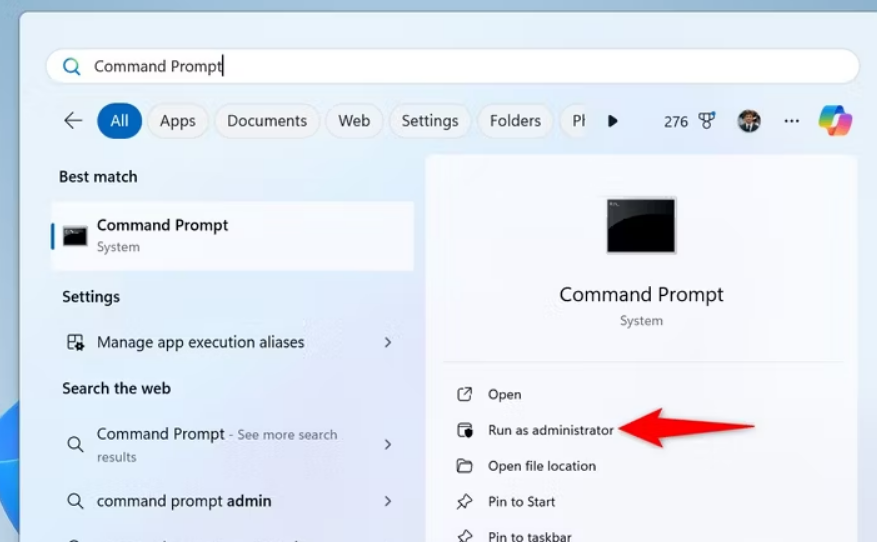
要使用此方法,请访问 Windows 搜索,键入命令提示符,然后选择“以管理员身份运行”。
在用户帐户控制提示中,选择“是”。
在命令提示符中,键入以下命令并按 Enter。此命令将停止远程桌面服务。
net stop termservice接下来,输入以下命令并按 Enter。此命令可防止远程桌面服务在 PC 启动时启动。
sc config termservice start= disabled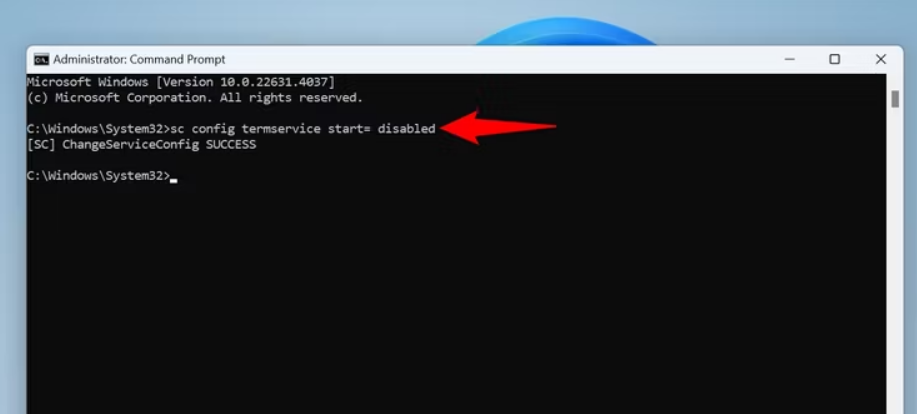
通过键入以下命令并按 Enter 键关闭命令提示符窗口:
exit你完成了。要在将来重新启用远程桌面,请从提升的命令提示符窗口运行以下命令。确保在每个命令后按 Enter。
sc config termservice start= auto
net start termservice
使用控制面板禁用远程桌面
您可以使用传统的控制面板实用程序来打开和关闭远程桌面。
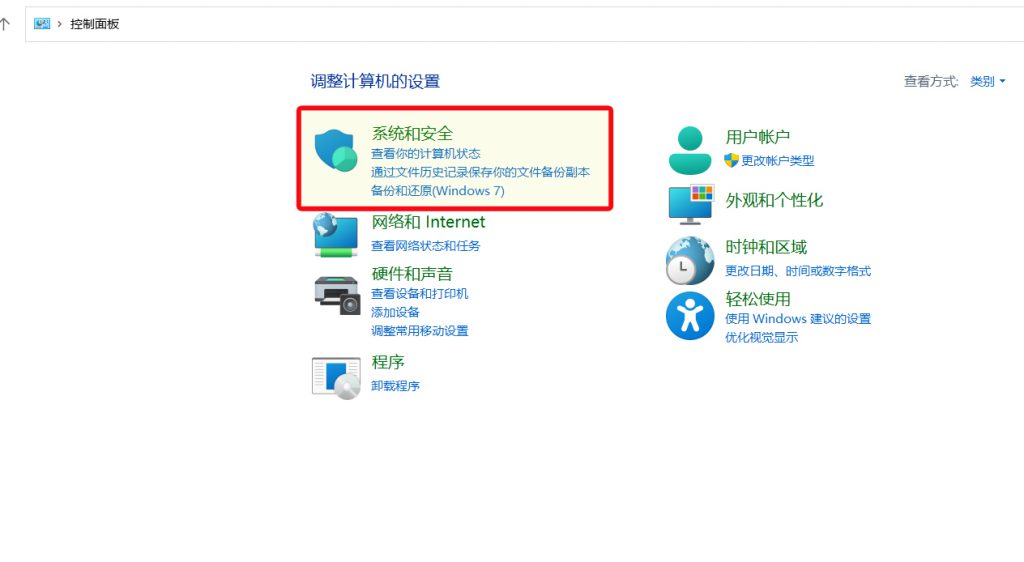
首先打开 控制面板。一种方法是打开 Windows 搜索,输入控制面板,然后在搜索结果中选择该实用程序。
在控制面板中,选择“系统和安全”。
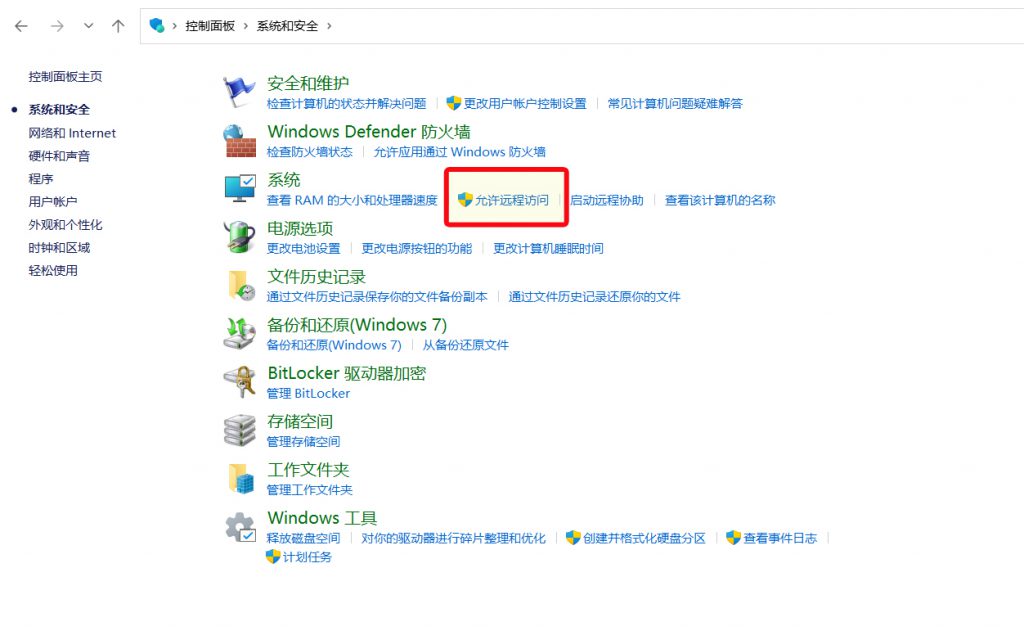
在系统部分中,选择“允许远程访问”。
系统属性窗口将启动。访问“远程”选项卡并启用“不允许远程连接到此计算机”选项。然后,选择“应用”,然后选择“确定”。
使用本地组策略编辑器
在 Windows 11 的专业版中,您可以使用本地组策略编辑器工具禁用远程桌面。请注意,此工具在 Windows 11 的家庭版中不可用。我们有一个关于如何检查您的 Windows 11 版本的指南,因此请查看该指南以查找您的版本。
要使用此方法,请按 Windows+R 打开“运行”对话框。在框中键入以下内容,然后按 Enter(或选择“确定”)。
gpedit.msc当本地组策略编辑器打开时,导航到以下路径:
Computer Configuration > Administrative Templates > Windows Components > Remote Desktop Services > Remote Desktop Session Host > Connections在右侧窗格中,双击“允许用户使用远程桌面服务进行远程连接”项。
在打开的窗口中,选择“已禁用”选项。然后在底部选择“应用”,然后选择“确定”。
暂无评论