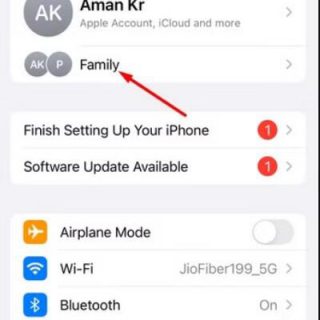
苹果早在 2014 年就推出了iOS 8 的家庭共享功能。从那时起,它就成为了管理所有苹果设备的首选。设置好家庭共享组后,您不仅可以使用它来共享 iCloud 存储和 Apple Music 等苹果服务,还可以在孩子的手机上设置屏幕使用时间限制。
要配置“屏幕使用时间”,首先请邀请您的孩子,确保他们的设备属于“家庭共享”群组。然后,打开 iPhone 或 iPad 上的“设置”应用,点击“家庭”,选择您孩子的姓名,然后选择“屏幕使用时间”。
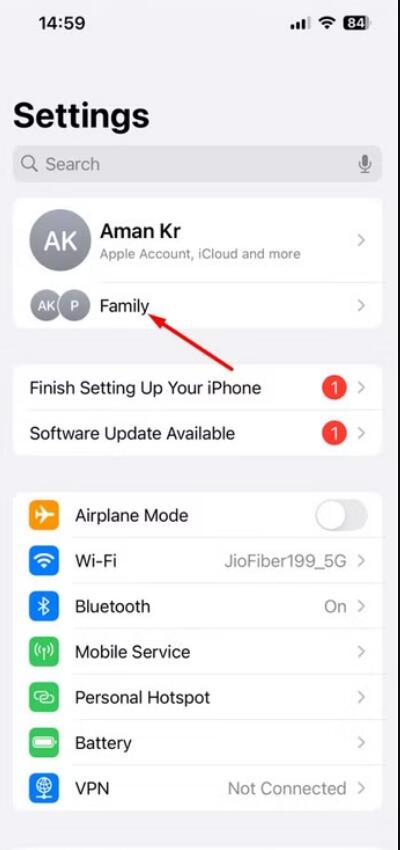
点击“继续”按钮。选择孩子的年龄,然后点击“继续”几次以关闭信息弹出窗口。接下来,设置家长锁,这是访问屏幕使用时间设置所必需的。
设置内容限制
互联网是快速查找所需信息的最佳场所,但它也有不好的一面,您可能不想让孩子接触互联网。您可以通过在屏幕使用时间中配置内容限制设置来防止这种情况。
在 iPhone 上,打开“设置”应用,然后导航至“家庭”>“[姓名]”>“屏幕使用时间”。然后,选择“内容和隐私限制”,并转到“App Store、媒体、网络和游戏”。
在“允许的媒体服务内容”部分下,您可以找到可以应用的各种媒体限制。例如,如果您想确保您的孩子不会接触露骨的音乐或播客,请选择“音乐、播客、新闻和健身”,然后选择“清除”。
同样,您可以访问此部分下的其他选项,例如电影、电视节目、书籍和应用程序,并对其进行配置以确保您的孩子不会在其设备上接触成人或露骨内容。
接下来,点击“网页内容”选项并选择“限制成人网站”。这将确保您的孩子无法访问宣传成人内容的网站。虽然此设置会阻止您孩子手机访问所有成人网站,但如果您不想让孩子访问其他特定网站,请点击“从不允许”下的“添加网站”选项,然后输入您想要阻止的网站的网址。
限制购买
很多情况下,孩子会在父母不知情的情况下从 Apple App Store 购买昂贵的商品。如果您想防止这种情况发生,则需要使用“家庭共享”的“购买前询问”功能来限制购买。
要使用此功能,请打开手机上的“设置”,然后前往“家庭”>“您孩子的帐户”>“询问购买”>“开启询问购买”。
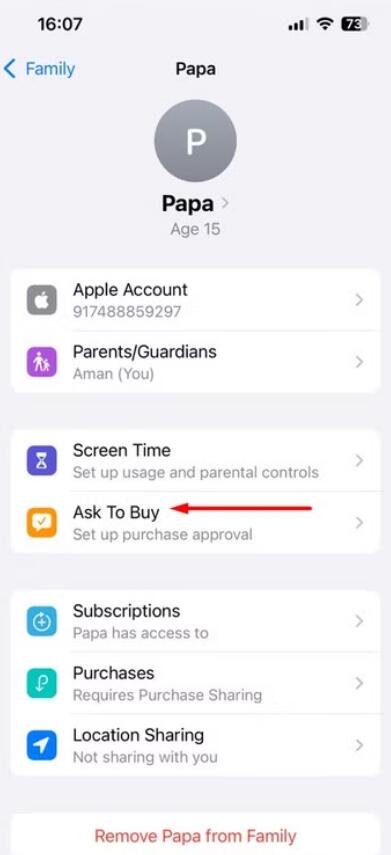
就这样!现在,每当您的孩子尝试在他们的设备上购买时,您都会在 iPhone 上收到权限请求。只有您批准,购买才会继续。
设置应用程序限制和停机时间
如果您不希望孩子使用设备的时间超过您允许的时间,您可以使用停用时间和应用限制。为此,请在“家庭”窗口中选择您孩子的帐户,然后选择“屏幕使用时间”。
接下来,点击“打开应用和网站活动”。然后,选择“停机时间”并启用“计划”切换。之后,设置您不希望孩子使用设备的时间,并启用“停机时阻止”切换。
暂无评论