文件资源管理器是 Windows 操作系统界面的重要组成部分,因为它使导航和文件访问变得容易。其简单性和设计使其成为查找文件和文件夹的理想方式。然而,许多Windows用户最近遇到了一个奇怪的问题:文件资源管理器意外崩溃,并且屏幕上出现错误消息,指出NTDLL.dll文件失败。
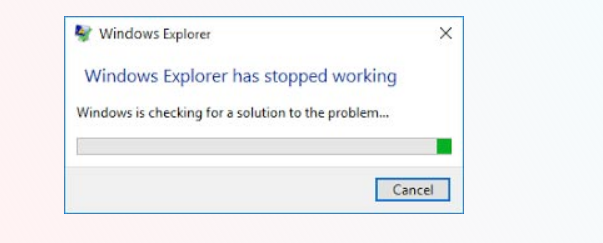
导致 Windows 10/11 PC 上的文件资源管理器 NTDLL.dll 崩溃问题的原因有很多。从过时的图形驱动程序或第三方防病毒软件到有缺陷的更新,互联网上流传着一系列原因。
让我们进一步了解有关文件资源管理器崩溃问题错误以及修复该问题的可能解决方法的更多信息。
什么是 NTDLL.dll?
在探究错误之前,我们先简单了解一下 NTDLL.dll。NTDLL.dll是 Windows NT 使用的关键系统文件。该文件是在安装 Windows 时创建的,并具有“ NT 层 DLL ”的描述。该文件包含内核函数和本机API。它导出本机 API,为操作系统和其他应用程序的用户模式组件提供接口。
文件资源管理器和 NTDLL.Dll 崩溃背后的原因
在调查事件查看器中的崩溃日志后,很明显事件ID 1000和大多数文件资源管理器崩溃中的错误模块是NTDLL.dll文件。
然而,由于 NTDLL.dll 更像是 API 的导出程序,因此可能还有其他原因触发此崩溃。有问题的 Windows 更新、过时的第三方防病毒或图形驱动程序或有缺陷的应用程序可能是文件资源管理器 NTDLL.dll 崩溃错误消息的原因。
从双击文件或文件夹到导航到目录或读/写错误,有多种操作会导致 NTDLL.dll 崩溃。
在某些情况下,用户报告在计算机启动 Windows 后遇到文件资源管理器 NTDLL.dll 崩溃。一些用户还报告说,当他们的电脑连接到网络时收到此错误消息。
由于 NTDLL.dll 崩溃背后的触发因素如此广泛,有一点是明确的:没有任何特定原因会导致 Windows PC 上的文件资源管理器 NTDLL.dll 崩溃。
修复 Windows 文件资源管理器 NTDLL.dll 崩溃的方法
为了更好地了解当前的问题,让我们看一下下面解释的一些方法,以修复 Windows 计算机上的意外 NTDLL.dll 崩溃。
方法一:更新应用程序
过时的应用程序可能会与操作系统或系统文件产生冲突,从而导致文件资源管理器崩溃和 NTDLL.dll 失败。这是尝试解决当前问题的最简单方法。检查任何可用的应用程序更新并安装它们。一些用户报告称,只需更新防病毒软件即可修复意外的 NTDLL.dll 崩溃。
方法2:清除文件资源管理器缓存并重新启动
损坏的文件资源管理器缓存可能会导致文件资源管理器出现问题,导致其频繁崩溃或出现故障。因此,要解决 Windows 文件资源管理器 NTDLL.dll 崩溃问题,请尝试清除文件资源管理器缓存并从任务管理器重新启动它。
按照下面提到的步骤清除文件资源管理器缓存 –
- 按WINDOWS + Q并在控制面板中键入。单击相关结果打开控制面板。
- 单击“文件资源管理器选项”。
- 在弹出窗口中,单击“常规”选项卡。
- 转到“隐私”部分,然后单击“清除文件资源管理器历史记录”前面的“清除”按钮。
- 单击“应用”,然后单击“确定”以确认更改。
完成此操作后,从任务管理器重新启动文件资源管理器 –
- 按CTRL + ALT + DEL打开“安全选项”窗口。
- 从列表中选择任务管理器。
- 在“进程”选项卡下找到“Windows 资源管理器”。
- 选择它并右键单击它。
- 单击重新启动。
这将重新启动文件资源管理器,并且应该可以解决 Windows 11 计算机上的问题。
方法 3:禁用最近打开的项目功能
许多因文件资源管理器意外崩溃而烦恼的用户可以通过禁用“开始”或任务栏上的跳转列表中的“最近打开的项目”来解决根本问题。这有助于以快速而简单的方式解决 NTDLL.dll 错误。这是要做的事——
- 按WINDOWS + I打开“设置”。
- 单击个性化。
- 单击左侧窗格中的“开始” 。
- 禁用“在开始或任务栏上的跳转列表中显示最近打开的项目”选项。
方法 4:重置 Windows
上述方法,尤其是方法 3,应该可以帮助您修复 Windows 10/11 计算机上的文件资源管理器 NTDLL.dll 崩溃问题。但是,如果它们都不起作用,您可以简单地重置 Windows。
重置 Windows 10/11 计算机后很可能会丢失数据。因此,在执行此操作之前,您应该备份数据和重要文件。但是,如果由于文件资源管理器频繁崩溃而无法备份数据,您可以借助专业的文件恢复软件。
暂无评论