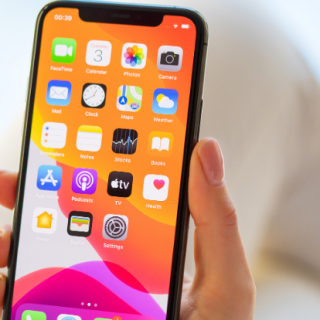
苹果手机的录屏功能是一个非常实用的工具,可以帮助用户记录屏幕上的操作过程、演示某个应用的使用方法或者捕捉游戏中的精彩瞬间。
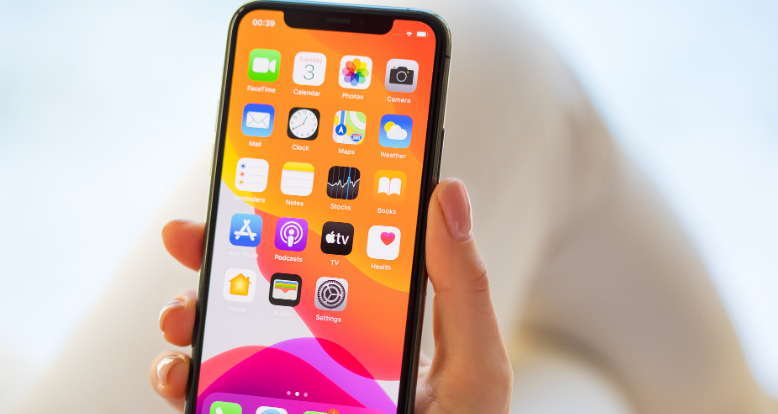
1. 打开设置
首先,解锁您的苹果手机,找到并点击“设置”应用。这个应用的图标通常是灰色的齿轮图案。
2. 进入控制中心
在“设置”菜单中,滚动找到并点击“控制中心”选项。控制中心是苹果手机中用于快速访问各种系统功能的地方。
3. 自定义控制
在“控制中心”页面中,点击“自定义控制”。这里列出了可以添加到控制中心的功能选项。
4. 添加屏幕录制
在“自定义控制”列表中,找到“屏幕录制”选项。它旁边会有一个开关按钮。点击这个开关按钮,将其设置为绿色,这样就成功将屏幕录制功能添加到了控制中心。
5. 开始录屏
现在,无论您在手机的任何界面,都可以通过下滑屏幕或者使用手势(取决于您的手机型号和设置)来调出控制中心。在控制中心中,您会看到一个圆形的录制按钮,这就是屏幕录制的快捷方式。
点击这个录制按钮,系统会询问您是否要录制声音。如果您只需要录制屏幕上的画面,可以不开启声音录制。如果需要录制声音,可以选择“麦克风音频”,这样就可以录制到您在录制过程中的声音了。
6. 停止录屏
开始录制后,屏幕上方会出现一个红色的录制条,提醒您当前正在录制。当您想停止录制时,只需要再次下滑屏幕并点击控制中心中的红色录制按钮,或者通过手势调出控制中心进行停止操作。
停止录制后,录制的视频文件会自动保存到您手机的“照片”应用中。您可以在“照片”应用的“视频”相册里找到并查看录制的视频。
7. 编辑和分享视频
在“照片”应用中,点击录制的视频文件,您可以对其进行编辑,比如裁剪视频的长度、添加标题或者标注等。编辑完成后,您可以直接通过“分享”按钮将视频发送给朋友或者上传到社交媒体。
8. 设置录屏参数
如果您对录屏有更高级的需求,比如想要调整视频的分辨率或者帧率,可以通过“设置”->“录屏”来访问录屏的高级设置。在这里,您可以根据需要调整录屏的相关参数。
暂无评论