如果您发送和接收大量短信,信息应用会占用 iPhone 或 iPad 上的大量空间。它不仅存储您的短信历史记录,还保存照片和视频附件。如果您的空间不足,以下是如何释放这些空间的方法。
查看信息应用程序使用了多少空间
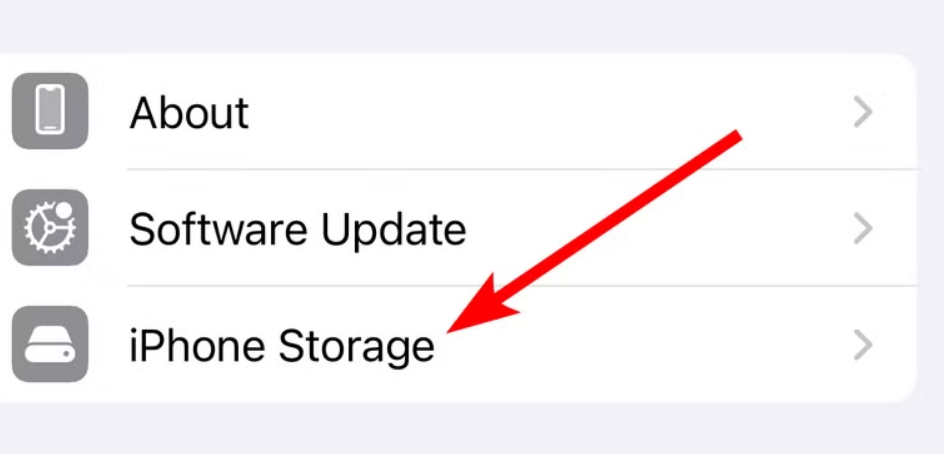
您可以从“存储”屏幕检查“信息”应用在设备上占用了多少空间。为此,请前往“设置”>“通用”>“iPhone 存储”(或“iPad 存储”)并等待所有内容加载(可能需要大约 20 秒左右)。
自动删除旧消息
为了防止消息不断累积并占用越来越多的存储空间,您可以将所有消息设置为在一定时间后自行删除。
但请记住,任何被删除的消息都将永远消失。因此,如果您想保留消息记录或永久保留某些消息,您可能不希望它们被自动删除。
要更改此设置,请前往“设置”>“应用程序”>“消息”。
选择有效期。默认情况下,您的 iPhone 或 iPad 将“永久”保留信息,但您也可以选择保留“30 天”或“1 年”。
批量删除照片、视频和附件
您可能熟悉在信息应用中删除信息和附件的一种方法,即长按信息或照片,点击“更多”,选择要删除的内容,然后点击垃圾箱。但这是最慢的方法,因为您必须在对话中搜索要删除的所有图片。
您还可以打开一条消息,点击顶部的个人资料图片或联系人头像图标,查看该对话中的所有附件,然后删除不再需要的任何媒体。然而,这仍然不是最好的方法。
相反,像以前一样,转到“设置”>“通用”>“iPhone 存储”(或“iPad 存储”),然后选择“信息”应用。从那里,点击“查看大附件”。这将提供“信息”应用从所有对话线程中保存的每一张照片、视频和其他附件的列表,并按最大尺寸排序。
要删除一个,只需向左滑动并点击“删除”按钮。
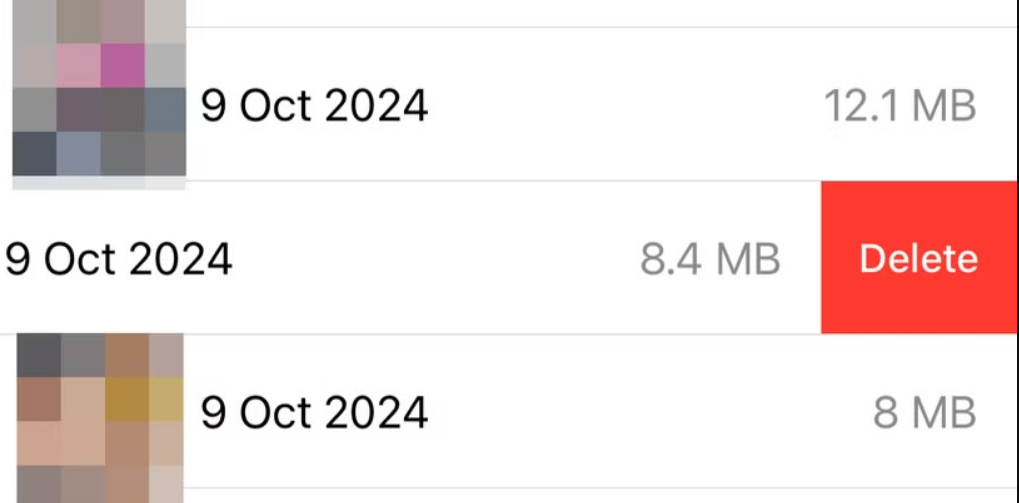
点击其中一个附件只会显示该类型的附件。因此,如果您点击“照片”,它只会显示照片。您可以通过向右滑动它们并点击“删除”按钮来删除它们。
如果您想在永久删除照片或视频之前保存它,您可以点击它,然后点击左下角的“分享”按钮。
从那里,您可以使用 AirDrop 或与
平台无关的无线传输方法(如 LocalSend)将其发送到另一台设备、通过电子邮件发送、保存到云存储服务等等。
暂无评论