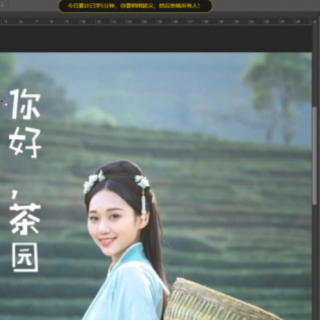
对于很多人来说,图片上的文字可能是多余的,或者我们想替换成自己的文字,这时候就需要用到这个技能了。
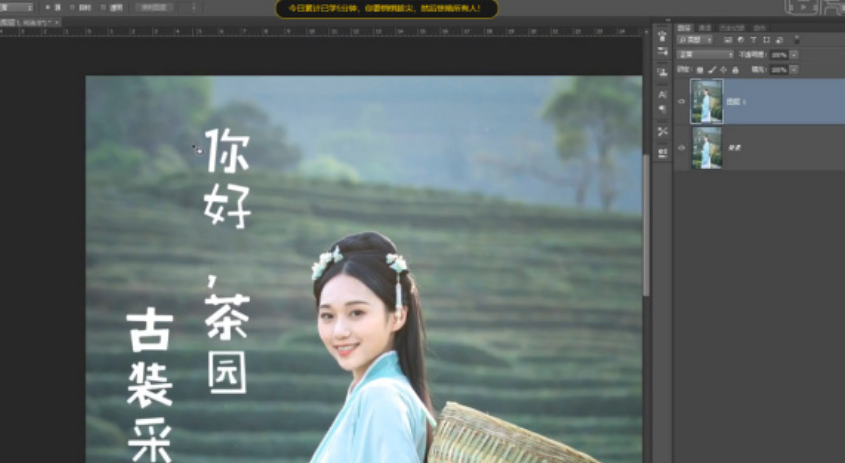
导入图片
- 打开Photoshop软件后,点击菜单栏中的“文件”,然后选择“打开”。
- 在弹出的文件选择窗口中,找到你要处理的图片,点击“打开”。
方法一:使用仿制图章工具
- 在工具箱中找到“仿制图章工具”,它的图标像一个印章。
- 按住“Alt”键,在图片上选取一个与文字周围背景相似的区域,然后点击鼠标左键进行取样。
- 松开“Alt”键,将鼠标移动到文字上,按住鼠标左键进行涂抹。你会发现,文字被背景覆盖掉了。
注意:在使用仿制图章工具时,要保持手稳,尽量使涂抹的区域与周围背景保持一致。
方法二:使用内容识别填充
- 选择工具箱中的“套索工具”或“多边形套索工具”,沿着文字的边缘进行勾选,形成一个闭合的选区。
- 点击菜单栏中的“编辑”,选择“填充”或者直接使用快捷键“Shift+F5”。
- 在弹出的填充窗口中,选择“内容识别”选项,然后点击“确定”。
Photoshop会根据选区周围的图像进行智能分析,并尝试用相似的像素填充选区,从而去掉文字。
调整细节
去掉文字后,可能需要进一步调整细节,使处理后的区域与周围背景更加融合。
- 可以使用“模糊工具”对处理过的区域进行模糊处理,以减少过渡生硬的情况。
- 如果还有明显的痕迹或色差,可以使用“色彩平衡”、“曲线”等调整工具进行微调。
保存图片
处理完成后,别忘了保存你的作品。点击菜单栏中的“文件”,选择“存储为”,然后选择你想要的保存格式和位置。
暂无评论