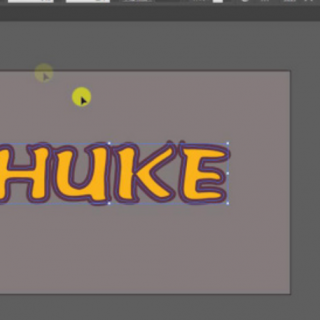
Photoshop是一款功能强大的图像处理软件,通过它,我们可以轻松地将普通的文字变得充满艺术感。
在软件界面上,选择“文件”菜单,然后点击“新建”。在弹出的窗口中,我们可以设置文件的名称、大小、分辨率等参数。
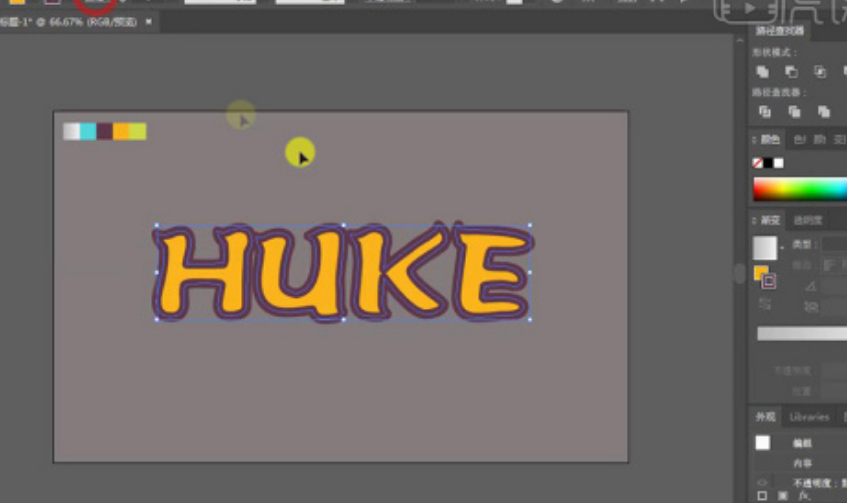
选择文字工具
在新建的文件中,我们需要选择文字工具来输入文字。在工具栏中,找到像“T”一样的图标,那就是文字工具。点击它,然后在画布上点击一下,就可以输入你想要的艺术字内容了。
设置文字样式
在输入文字后,我们可以对文字的样式进行设置。在上方的工具栏中,有字体、字号、颜色等选项,可以根据自己的喜好进行选择。此外,还可以设置文字的排列方式,比如横排或竖排。
应用图层样式
为了让文字更具艺术感,我们可以给文字添加一些图层样式。在图层面板中,选中文字图层,然后点击下方的“图层样式”按钮(通常是一个小“fx”图标)。在弹出的菜单中,有很多样式可以选择,比如投影、内发光、外发光、斜面和浮雕等。我们可以根据自己的需要,给文字添加合适的样式。
使用滤镜效果
除了图层样式,Photoshop还提供了丰富的滤镜效果,可以让文字效果更加丰富多彩。在图层面板中选中文字图层,然后选择“滤镜”菜单。在滤镜菜单中,有很多不同的效果可以选择,比如模糊、扭曲、锐化等。可以根据自己的创意,给文字添加适合的滤镜效果。
自由变换与调整
如果我们对文字的位置或大小不满意,可以使用“自由变换”功能进行调整。在图层面板中选中文字图层,然后按下Ctrl+T(Mac上是Cmd+T),就可以进入自由变换模式。在这个模式下,我们可以拖动文字的边角来调整大小,也可以拖动文字本身来改变位置。
添加背景或装饰元素
为了让艺术字更加突出,我们还可以给它添加一个背景或添加一些装饰元素。比如,可以选择一个渐变色作为背景,或者在文字周围添加一些光晕、星星等装饰元素。这些都可以通过Photoshop的绘图工具和图层功能来实现。
保存与导出
最后,当我们完成艺术字的制作后,就可以保存并导出了。选择“文件”菜单中的“保存”或“另存为”,然后选择合适的格式进行保存。如果想要将艺术字用于网页或其他平台,可以选择保存为PNG或JPG格式,并调整适当的分辨率和大小。
暂无评论