
Windows 会记住您曾经使用过的每个 Wi-Fi 密码。这就是它重新连接到这些网络的方式。您可以通过以下方法查看您曾经在 Windows PC 上连接过的任何网络的已保存密码。
如何在 Windows 11 上查找 Wi-Fi 密码
Windows 10中的“设置”应用程序无法直接显示您当前连接的网络的Wi-Fi密码,即使您已保存它 – 您必须稍微挖掘一下。
右键单击任务栏上的 Wi-Fi 图标,然后单击“打开网络和 Internet 设置”。

单击屏幕中间的“Wi-Fi”小按钮,打开 Wi-Fi 网络的状态窗口。
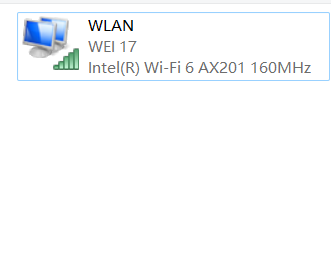
向下滚动到“高级网络设置”部分,然后单击“网络和共享中心”。
单击屏幕中间的“Wi-Fi”小按钮,打开 Wi-Fi 网络的状态窗口。

单击“无线属性”,然后在弹出的“无线属性”窗口中勾选“显示字符”框以显示您的密码。
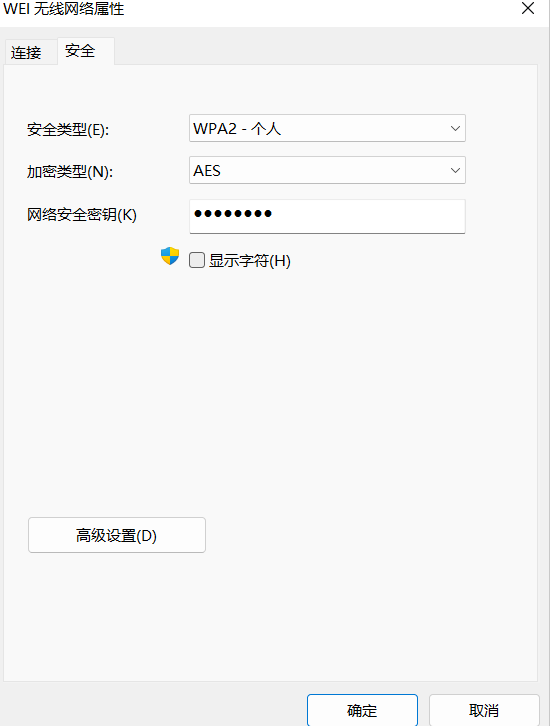
当然,您只能通过这种方式查看当前连接的网络的密码。如果您想查看电脑上保存的所有 Wi-Fi 网络,则需要使用以下两种方法之一。
使用 NirSoft 的WirelessKeyView查看 Windows 11 上的所有 Wi-Fi 密码
您可以使用 Windows 中的内置命令行工具查看保存的密码,但我们推荐 NirSoft 的免费 WirelessKeyView 应用程序。它是一个轻量级工具,您甚至无需安装即可使用 – 只需下载它,打开 ZIP 文件,然后双击包含的 EXE 文件(如果您隐藏了文件扩展名,请打开“WirelessKeyView”应用程序文件)。然后,您将看到 Windows 中保存的网络名称及其密码的列表。
“网络名称”列显示 Wi-Fi 网络的名称——换句话说,就是它的SSID。要查找与网络关联的密码,请在“密钥 (Ascii)”列下查找该网络名称。这是您为连接到该网络而键入的密码。
要备份此信息,您可以选择“文件”>“保存所有项目”。您将获得一个包含此信息的文本文件,因此您可以将其带到新电脑上或存储起来供以后使用。
使用命令行查看 Wi-Fi 密码
Windows 10 的标准控制面板仅允许您查看当前连接的 Wi-Fi 网络的密码。如果您不想下载第三方软件,则必须使用命令行工具来发现此信息。
要在不使用第三方软件的情况下在 Windows 上查找密码,请打开命令提示符或 PowerShell 窗口。我们也建议使用 Windows Terminal。为此,请右键单击“开始”按钮或按 Windows+R,然后单击“PowerShell”。
运行以下命令以查看系统上保存的网络配置文件的列表:
netsh wlan show profiles
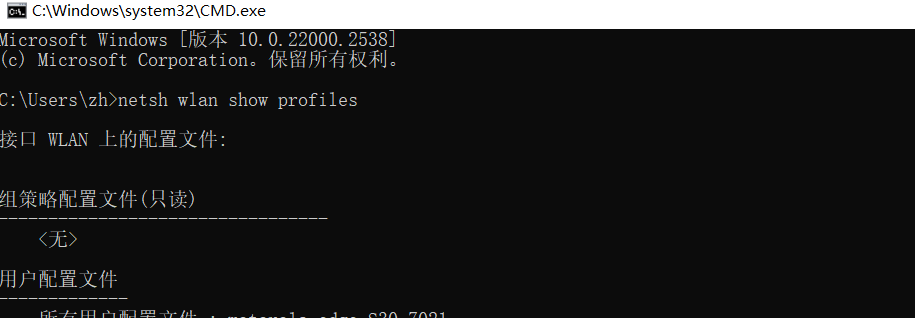
查找您需要密码的网络名称,然后运行以下命令,将“NETWORK”替换为该网络的名称:
查找您需要密码的网络名称,然后运行以下命令,将“NETWORK”替换为该网络的名称:
netsh wlan 显示配置文件名称=“NETWORK” key=clear
查看输出中的“安全设置”。 “关键内容”字段以明文形式显示Wi-Fi网络密码。
暂无评论