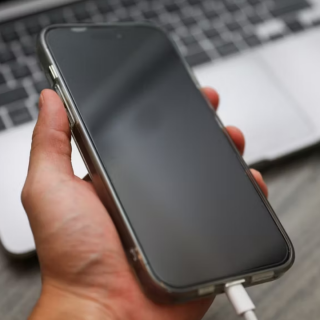
当 iPhone 完全没有响应时,就会出现黑屏死机。您会听到警报并感觉到振动,但无法与手机交互。虽然物理损坏通常是罪魁祸首,但您不应排除系统故障。因此,请先尝试这些修复方法。
1.强制重启你的iPhone
遇到黑屏死机问题时,您应该做的第一件事就是强制重启您的 iPhone。这与常规重启不同,当您无法正常关闭 iPhone 时,它很有用。
强制重启需要按下多个按钮,可能需要多次尝试,因为您需要快速按下每个按钮。按下并释放“调高音量”按钮。对“调低音量”按钮重复相同操作。然后,按住 iPhone 的侧边按钮,直到出现Apple标志。

2. 使用 Apple 设备或 Finder 恢复您的 iPhone
如果您的 iPhone 在您尝试强制重启后仍未重启,则需要将其恢复出厂设置。您可以使用适用于 Windows 的 Apple 设备应用程序或macOS 上的 Finder执行此操作。
使用 Apple 设备应用或 Finder 恢复 iPhone 将删除其所有数据并将其恢复为出厂设置。因此,只有在您有最近备份的情况下才可以尝试此操作,以免丢失所有数据。
请注意,此方法仅在您之前已将 iPhone 连接到 Apple 设备或 Finder 时才有效。这是因为当您第一次将 iPhone 连接到电脑时,您会在 iPhone(和电脑)上收到一条警报,提示您信任该设备。
您无法在显示黑屏的 iPhone 上点击“信任”,因此您必须使用恢复或 DFU 模式硬重置您的 iPhone,我们稍后会讨论。
此外,只有当您在 iPhone 上禁用“查找”功能时,您才能继续执行这些步骤。否则,您会收到一条警告消息,提示您在此过程中关闭“查找”。在这种情况下,您需要从 iCloud 禁用“查找”功能并远程抹掉您的 iPhone。
只要满足上述要求,一切就绪了。只需使用 USB 数据线将 iPhone 连接到 PC 或 Mac 即可。启动 Apple 设备应用程序或 Finder,然后按照以下步骤操作:
- 点击侧边栏位置标题下的[您的姓名] 的 iPhone。如果您使用的是 Apple 设备,则可以跳过此步骤。
- 前往“常规”选项卡,然后单击右侧的“恢复 iPhone” 。
- 当系统提示你在恢复 iPhone 之前备份设置时,请点击“备份”。
- 接下来,当出现确认弹出窗口时,单击“恢复” 。
3.使用恢复模式将iPhone恢复出厂设置
恢复模式是 Apple 的内置恢复系统,当您的 iPhone 完全没有响应时,它允许您将设备恢复出厂设置并重新安装最新的 iOS 版本。
要进入 iPhone 的恢复模式,您需要在将 iPhone 连接到电脑并启动 Apple 设备或 Finder 后,按照指定顺序按住并释放设备上的按钮组合。
按下并释放“调高音量”按钮。然后,重复“调低音量”按钮的操作。最后,按住侧面按钮,直到看到恢复模式屏幕。
Apple 设备应用程序或 Finder 现在将显示一条弹出消息,表明它已检测到处于恢复模式的 iPhone,之后您可以选择
更新或
恢复您的设备。
暂无评论