照片、视频和应用程序会快速占用 iPhone 的存储空间。尽管您无法使用 SD 卡增加内部存储空间,但仍有几种方法可以释放 iPhone 上的空间。
1.卸载或删除未使用的iPhone应用程序
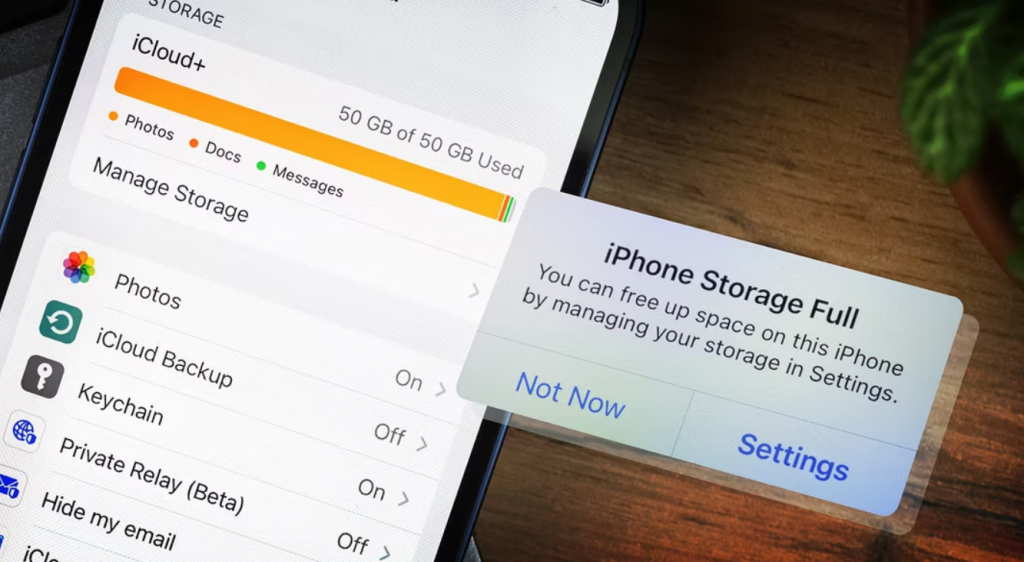
前往“设置”>“通用”>“iPhone 存储”快速查看设备使用的存储空间。您将看到按每个占用的存储空间大小排序的应用程序列表。
点击列表中的应用可查看其存储使用情况的详细信息。在底部,您可以选择以下两个选项之一:卸载应用或删除应用。
- 删除应用程序会删除应用程序及其所有数据。这与从主屏幕卸载应用程序相同。
- Offload App会删除应用程序的核心文件,但会保留您的个人数据。如果您计划很快使用较重的应用程序或游戏(如 PUBG Mobile),但现在需要空间,此功能非常有用。它允许您删除应用程序;当您稍后重新安装时,您的重要数据将保留在那里。
您可以遵循以下三种策略:
- 删除很少使用的应用程序:浏览列表以选择最容易删除的应用程序。例如,选择您很少使用并且可以安全卸载或删除的应用程序。
- 删除不必要的文件:如果您不想这样做,请转到各个应用程序并删除它们保存的不必要的文件。例如,您可以删除大型 iMessage 附件或从 Spotify 中删除一些下载的歌曲。
- 卸载已完成的游戏:删除已完成的游戏,因为游戏文件会占用大量空间。它们有时比照片和视频占用的空间更大,我们接下来会删除这些文件。
2. 删除 iPhone 上的旧照片和视频
视频和照片在大多数人的 iPhone 上占用了大量空间。要清除它们并腾出更多空间,您可以先借助照片删除应用程序删除重复和坏照片。
如果你正在使用照片应用清理照片库,请记住随后清空“最近删除”相册。如果不清除此相册,则会导致iPhone 上的照片在删除后仍占用空间的问题。
因此,在“相册”选项卡中,转到“最近删除”>“选择”,点击省略号图标,然后选择“全部删除”。
我们还建议
启用 iCloud Photos以将您的照片和视频上传到云端并节省设备空间。之后,最好转到
“设置”>“照片”,然后选择
“优化 iPhone 存储”以在 iPhone 上获得更多空间。
3. 避免使用 iPhone 相机拍摄 HDR 照片和视频
使用高动态范围 (HDR) 模式拍摄的清晰的 iPhone 照片和视频是有代价的——它们比普通模式占用更多的空间。
在 iPhone 13 及更高版本上,你可以关闭视频的 HDR,但不能关闭照片的 HDR。前往“设置”>“相机”>“录制视频”,然后关闭“HDR 视频”。
iPhone 11 及更早的机型不具备录制 HDR 视频的功能,因此你可以禁用照片的 HDR。前往
“设置”>“相机”,然后关闭
“智能 HDR”。你还应避免点击“相机”应用中的
HDR图标。
4. 优化 iPhone 的消息应用程序
短信、iMessage 和无人看管的垃圾信息会随着时间的推移而累积。在信息应用中,您可以通过在一段时间后自动删除信息来限制存储的信息数量。
前往“设置”>“信息”>“保留信息”,选择“30 天”或“1 年”,而不是“永久保留”。看到确认弹出窗口时,点击“删除” 。
5. 使用 iPhone 的外部存储
虽然它更适合在 iPad 上工作,但 iPhone 用户也可以插入闪存驱动器并将其与新版“文件”应用一起使用。这是在 iPhone 上获得更多存储空间的方法之一。
大多数带有内置 Lightning 连接器的 U 盘和存储卡读卡器都可以正常工作。您可以使用驱动器的额外存储空间来存储音乐、视频和照片。然后,将文件应用用作媒体查看器。
Apple 表示支持 exFAT、FAT32、FAT、HSF+ 和 APFS 格式,但不支持微软的 NTFS 格式。
6.清除iPhone上的系统数据和其他存储
您会在 iPhone 存储屏幕上看到的系统数据和其他存储是各种缓存文件的保存区域,尤其是流媒体服务、Siri 语音和日志文件。
暂无评论