
同时使用多个应用程序时,不断在它们之间切换可能会令人沮丧。为了解决这个问题,微软推出了Snap Layouts功能,使管理多个应用程序更加容易。让我们探索此功能的工作原理以及如何使用它来优化您的工作流程。
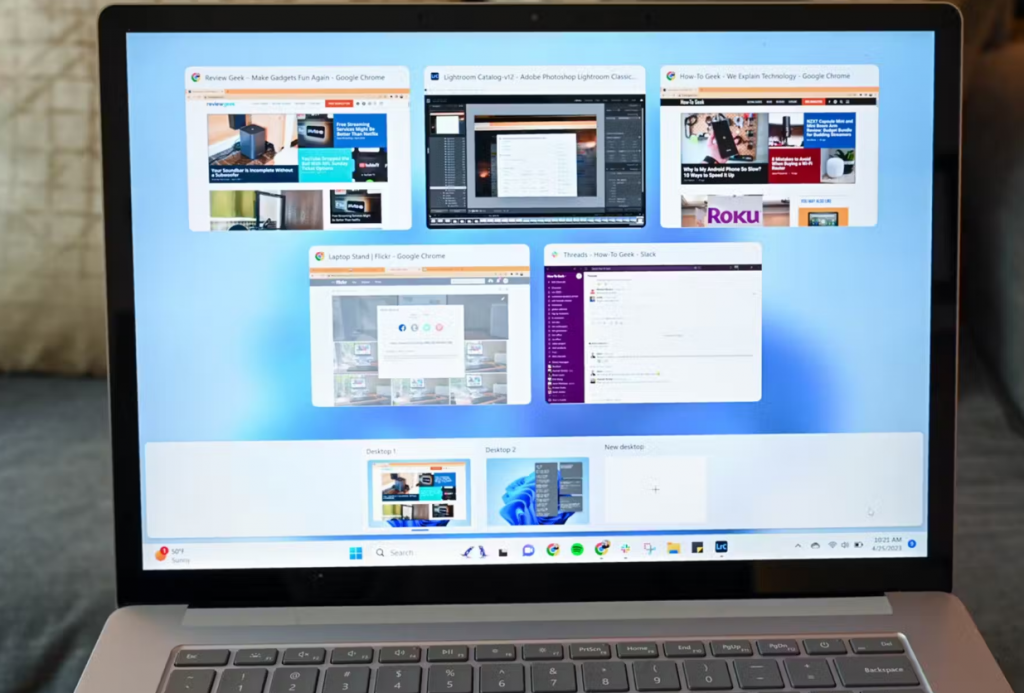
Windows 中的捕捉布局是什么?
Snap Layouts(也称为 Snap Windows)是一项实用功能,可让您将屏幕划分为不同的部分,并将每个打开的应用程序放置在其指定区域。这使多任务处理更加高效,因为您可以同时查看和使用多个应用程序,而无需不断最小化和调整窗口大小。
我最喜欢的布局是将屏幕分成两半,每半显示一个不同的应用程序。如果您打开了两个以上的应用程序,则可以选择包含四个部分的布局,每个部分占屏幕的四分之一。还有一个选项是将屏幕的三分之一分配给一个窗口,将剩余的三分之二分配给另一个窗口。
如何启用和自定义 Snap 布局
Snap Layouts 默认启用,因此除非您之前已禁用它,否则它应该已经处于活动状态。但是,最好再检查一下。为此,右键单击“开始”按钮并打开“设置”应用。从左侧边栏中选择“系统”选项卡,然后单击右侧的“多任务处理”。确保 Snap Windows 旁边的切换开关已打开。
接下来,展开“Snap Windows”菜单,查看自定义 Snap Layouts 体验的各种选项。在这里,您可以关闭任何您认为没用的特定功能。
如何在 Windows 上使用捕捉布局
首先,打开您想要同时使用的应用程序。然后,按 Win+Z 调出 Snap Layouts 框。或者,您可以通过将鼠标悬停在任何打开的窗口右上角的最大化/恢复按钮上或将窗口拖到屏幕顶部中央来访问布局框。
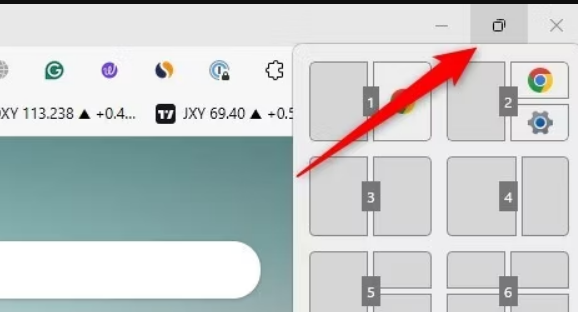
当“Snap Layouts”框出现时,选择最适合您打开的窗口数量的配置。如果您使用两个应用程序,请选择将屏幕分成两半的选项。对于两个以上的应用程序,您可以选择将屏幕分成三或四个部分的布局。
选择位置后,Windows 将自动调整活动窗口的大小并将其定位在屏幕的选定部分。然后,选择其余打开的窗口,将它们定位在可用的部分中。
如果您尝试将一个窗口放置在已经有一个窗口的位置,Windows 将提示您为先前放置的窗口选择一个新位置。
如果在调整 Snap 布局时窗口移出屏幕,您可以轻松地 将其带回桌面 。
如何从 Snap 组中删除应用程序
Snap 布局中的窗口组成一个 Snap 组,关闭组中的一个应用程序不会影响其他应用程序。要从对齐布局中移除应用程序,请点击关闭或最大化/恢复按钮。如果您最小化某个应用程序,下次打开时它将返回到对齐视图。
暂无评论