
能够使两个位置的文件保持同步对于备份、共享文件和保持井然有序非常有用。Windows robocopy 命令可让您从命令行执行文件复制和同步,以便这些任务可以自动执行和计划。

Windows Robocopy 命令是什么
robocopy (强大的文件和文件夹复制)是 Windows 中可用的命令行工具,可将文件从一个位置复制到另一个位置。它可以在同一驱动器上的目录之间复制,也可以在 USB 记忆棒和便携式磁盘等设备之间复制,也可以在网络位置之间复制。
何时使用 Robocopy 命令
robocopy 命令非常适合自动化您的工作流程。如果您经常需要在相同位置之间复制文件,则可以设置一个脚本来为您完成所有操作,而不必手动执行任务。
它对于执行备份任务特别有用,还有一个额外的好处,就是您不必记住执行备份,从而提高了备份实践的可靠性。您可以使用 robocopy 定期将文件备份到外部驱动器或云存储。
如何使用 Robocopy 命令
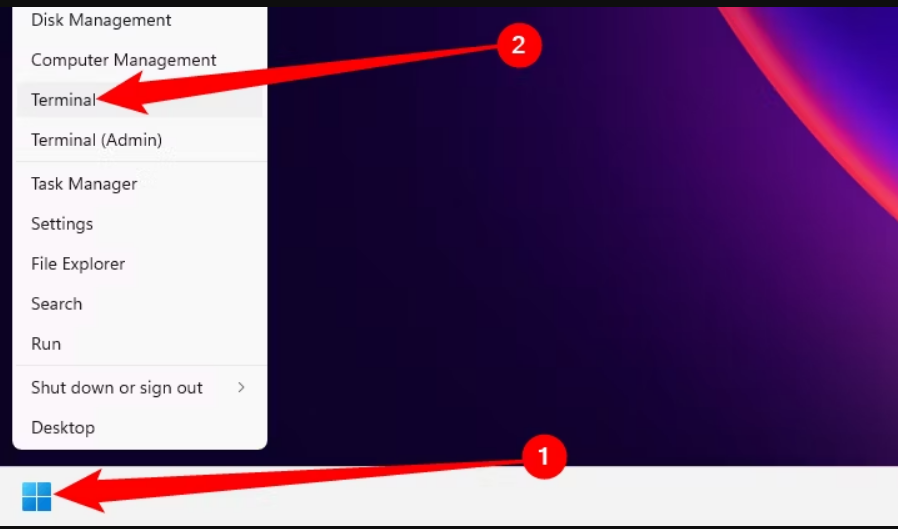
要使用 robocopy 命令,您需要打开Windows 命令提示符或Powershell。您可以通过右键单击开始菜单并选择 Windows 终端或 Powershell 选项来执行此操作。
robocopy 命令没有图形界面,因此您可以使用源目录和目标目录、要复制的文件以及要使用的选项列表来调用该命令,以告诉它如何操作。
robocopy <SOURCE> <DESTINATION> <FILES> <OPTIONS>如果未指定任何文件,则所有文件都将从源目录复制到目标目录。使用 robocopy 时常用的选项包括:
- /MIR镜像目录,删除目标中不在源中的文件
- /MOVE移动文件和目录,复制后从源中删除它们
- /XO源中比目标更旧的文件不会被复制
- /XD排除与给定名称匹配的目录
- /b备份模式忽略阻止访问文件的文件权限
- /l仅列出文件,实际上不进行任何复制或移动(有助于在实际提交运行命令之前查看将复制的内容)
- /fp在输出中显示完整的文件路径,同样有助于查看 robocopy 的工作情况,并在试运行期间预览更改
值得指出的是,robocopy 在执行操作之前不会要求确认。一旦运行它,它将在没有任何警告的情况下移动、删除或覆盖文件,因此如果您在源路径或目标路径、要操作的文件或任何提供的选项中犯了错误,数据可能会不可挽回地丢失。因此,在运行命令之前,请仔细检查命令,测试命令,当然,先将文件备份到安全的地方!
如何将一个驱动器或目录镜像(制作精确副本)到另一个驱动器或目录
为了演示 robocopy 的实际操作,此命令将计算机上的所有文件从 D:\ 驱动器(源)复制到 M:\ 驱动器(目标)。
robocopy D:\ M:\ /XO /XD "`$Recycle.Bin" "System Volume Information"/XO 命令告诉 robocopy 不要复制源中比目标中更旧的文件。这样可以在稍后再次运行命令以仅复制已更改的文件时节省时间。
/XD 命令用于忽略“$Recycle.Bin”和“System Volume Information 目录”的复制。这些是特殊的 Windows 目录,用于保存已删除(但尚未从回收站清空)的文件并存储有关驱动器的信息。这两个目录都不包含用户所需的文件,如果您尝试复制它们,它们通常会导致错误,因此通常最好将它们排除在任何复制操作之外。
请注意,在回收站目录的路径中,美元符号前使用了反引号 (`)。这是一个转义字符,可防止美元符号被误解为变量。
由于此命令用于备份目的,因此它不使用 /MIR 选项来制作镜像,因为这会删除目标中不在源中的文件,如果意外删除它们,将无法恢复它们。
使用 Robocopy 在 Windows 中编写文件复制脚本
编写 robocopy 脚本就像将 robocopy 命令复制到批处理或Powershell脚本中一样简单。
安排 Robocopy 自动运行
Windows 任务计划程序可让您在指定的日期/时间、间隔或计划内自动运行程序和命令。您可以创建计划任务来运行包含 robocopy 命令的批处理或 Powershell 脚本。
那么 Xcopy 和 Copy 命令怎么样?
Xcopy 是另一个内置的 Windows 文件复制命令,它(与用于复制单个文件的 copy 命令一起)已经存在很长时间了(自 1980 年代以来!)。虽然许多人仍在脚本中使用 xcopy 来复制多个文件,但它不再是复制文件的最佳工具。虽然 robocopy 本身并没有取代 xcopy(因为 xcopy 仍然在 Windows 中可用),但 robocopy 比 xcopy 更快、更可靠,并且提供更多选项。它可以完成相同的工作,而且做得更好。
其他文件复制工具和备份方法
Robocopy 是一款功能强大的文件复制工具,但对于缺乏经验的用户来说,它可能不是最佳选择,因此在开始使用自己的备份脚本之前,请考虑其他更用户友好的选项。如果您的目标是备份整个计算机,则可以创建 Windows 系统和所有文件的完整系统映像,以便在发生灾难时可以恢复所有内容。
暂无评论