当您删除 Google 搜索历史记录时,您就删除了可能被可疑人物使用的各种信息。除了有趣的视频、新闻报道、琐事和其他内容之外,想想您搜索过多少次地址、电话号码、雇主信息以及其他可能帮助黑客窃取您身份的数据,并在其中找到您人,或产生其他不需要的结果。
从您的 Google 帐户设置中,您还可以首先控制 Google 保存的搜索类型。
如何从计算机上的 Google 帐户中清除 Google 搜索历史记录
要完全删除您的 Google 搜索历史记录,您需要直接从您的 Google 帐户执行此操作。仅清除浏览器历史记录并不会删除 Google 跟踪并保存到您帐户中的所有信息。以下介绍了如何从您的 Google 帐户中删除过去的搜索历史记录和未来的搜索历史记录。
要删除过去的 Google 搜索历史记录:
1.打开任意浏览器,访问Google.com并登录您的帐户。
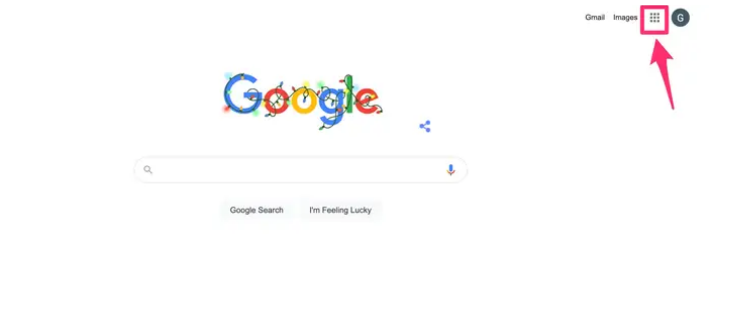
2.登录后,单击Google 主页右上角的Google Apps 图标。该图标看起来像一个包含九个小方块的方形马赛克。
3.在下拉菜单中,单击帐户。
4.单击屏幕左侧侧边栏菜单中的数据和隐私。
5.在“历史记录”设置部分的底部,单击“我的活动”。
6.要一项一项删除搜索活动,请单击活动列表右上角的“X”图标,然后在弹出窗口中选择“删除” 。
7.要一次删除多个或全部搜索历史记录,请单击搜索栏下方的删除按钮。
8.在弹出窗口中,您可以选择要删除的内容:最后一小时、最后一天、始终或自定义范围。
要关闭 Google 跟踪您未来搜索历史记录的功能:
1.打开任意浏览器,访问Google.com并登录您的帐户。
2.登录后,单击Google 主页右上角的Google Apps 图标。该图标看起来像一个包含九个小方块的方形马赛克。
3.在下拉菜单中,单击帐户。
4.单击屏幕左侧侧边栏菜单中的数据和隐私。
5.在“历史记录”设置部分中,单击“网络和应用程序活动”。
6.在下一页顶部,单击“网络和应用程序活动”旁边的蓝色滑动条以关闭跟踪。
7.在弹出窗口中,滚动到页面底部,然后单击“暂停”。
现在, “网络和应用程序活动”旁边的滑动条应该显示为灰色,而不是蓝色。
8.您还可以关闭位置记录和 YouTube 历史记录。返回“数据和隐私”页面,然后在“网络和应用程序活动”选项下方,单击“位置历史记录”或“YouTube 历史记录”。按照上述相同的过程,单击每个页面上的蓝色滑动条以关闭跟踪。
如何从移动设备上的 Google 帐户中删除 Google 搜索历史记录
1.在移动浏览器中访问Google.com,并确保您已登录 Google 帐户。
2.点击Google 主页左上角的三条水平线。
3.点击搜索中的“您的数据”一词。
4.在下一页上,滚动到“您的搜索历史记录”部分的底部,然后选择“管理您的搜索历史记录”。
5.在下一个屏幕上,您可以通过点击每个列表右上角的“X”图标来逐个删除活动列表。要批量删除您的搜索活动,请点击搜索历史记录顶部的蓝色删除按钮。在弹出窗口中,您可以选择“删除今天”、“删除自定义范围”、“删除所有时间”或开启“自动删除”。
暂无评论